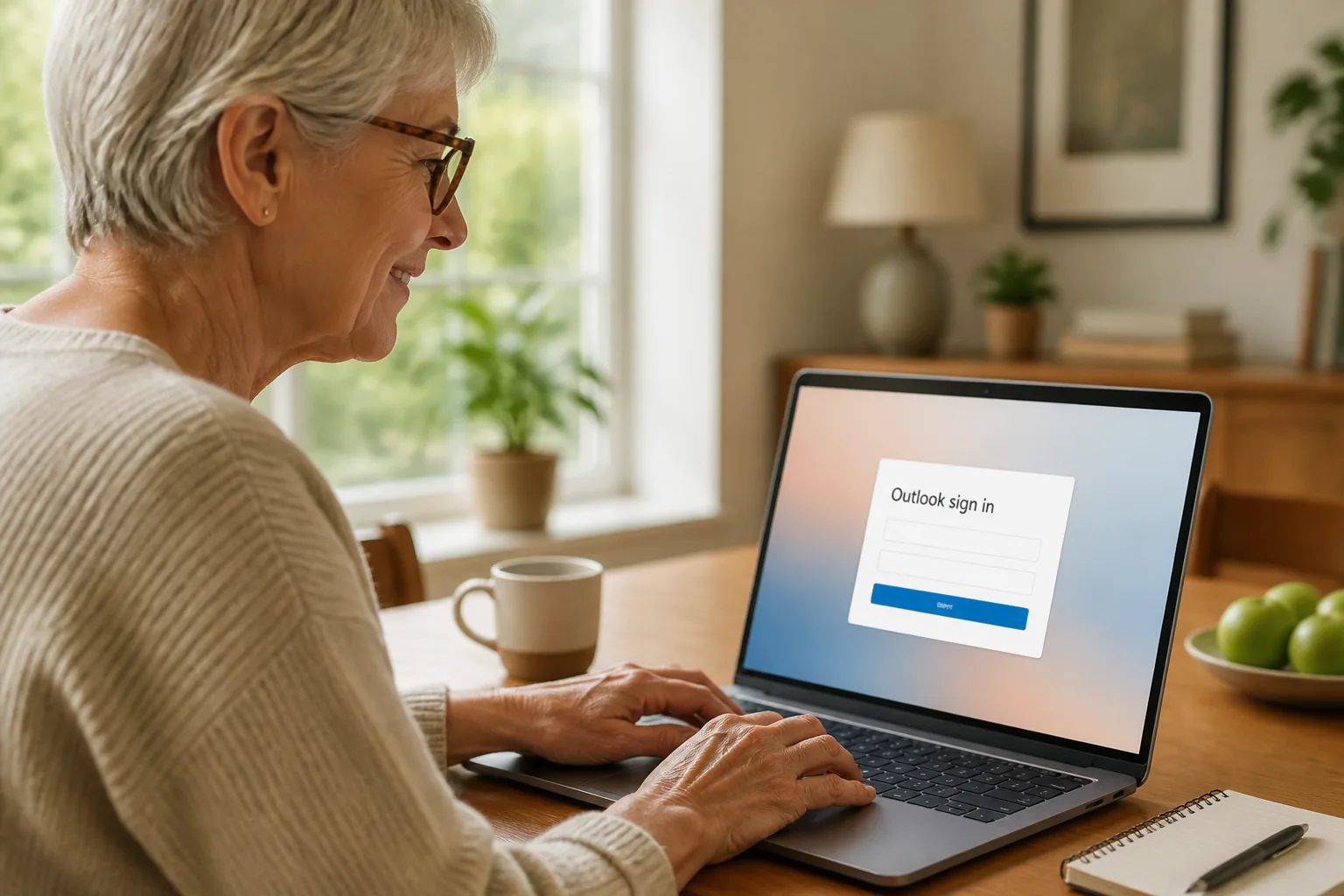
Az outlook belépés az Outlook.com hivatalos oldalán érhető el: nyissa meg a https://outlook.live.com/ címet, majd adja meg Microsoft-fiókja e-mail-címét és jelszavát. A régi Hotmail.com és Hotmail.hu címek továbbra is használhatók, mert a Hotmail-fiókokat ma az Outlook.com kezeli.
Az Outlook levelezésébe számítógépen böngészőből, telefonon pedig a hivatalos Outlook alkalmazással lehet belépni. A felület időnként változhat, de a belépés alapvető lépései általában ugyanazok maradnak.
Outlook belépés számítógépen
Az Outlook.com használatához nem szükséges külön Outlook.hu címet létrehoznia. Az outlook.hu belépés kifejezés alatt sokan az Outlook.com szolgáltatást keresik, de a levelezés hivatalos webes címe az Outlook.com. A Hotmail.hu és Hotmail.com címek tulajdonosai ugyanazon a Microsoft-fiókos belépési folyamaton haladnak végig.
- Nyisson meg egy megbízható böngészőt, például a számítógépen használt böngészőt.
- A címsorba írja be kézzel az Outlook hivatalos webcímét, vagy használja a fenti hivatalos hivatkozást.
- Válassza a bejelentkezés lehetőségét, ha a kezdőoldalon több szolgáltatás közül választhat.
- Írja be a teljes e-mail-címét. Ez lehet Outlook.com, Hotmail.com vagy Hotmail.hu végződésű cím is.
- Adja meg a Microsoft-fiókhoz tartozó jelszót.
- Ha a rendszer ellenőrzőkódot kér, kövesse a képernyőn megjelenő utasításokat, és írja be a kódot.
- Saját, biztonságos számítógépen bejelölheti, hogy a rendszer emlékezzen a bejelentkezésre. Közös vagy nyilvános gépen ezt ne válassza.
Sikeres belépés után megjelenik a postafiókja. A beérkezett leveleket, az elküldött üzeneteket és a többi mappát az Outlook webes felületén érheti el. Ha másik Microsoft-szolgáltatás, például a OneDrive vagy a Microsoft 365 használata közben már bejelentkezett, előfordulhat, hogy az Outlook külön jelszó megadása nélkül is megnyílik.
Hotmail belépés és Microsoft-fiók bejelentkezés
A Hotmail régi levelezőszolgáltatás neve sok felhasználó számára ma is ismerős, de a Hotmail postafiókjait az Outlook.com kezeli. Ezért a hotmail hu, hotmail. hu, hotmail.com belépés és az Outlook.com belépés keresések ugyanahhoz a Microsoft-fiókos rendszerhez kapcsolódhatnak. A szóközzel írt hotmail. hu nem önálló webcím, ezért ne írja be így a böngésző címsorába.
A Microsoft-fiók bejelentkezés során a fiókhoz tartozó e-mail-cím vagy telefonszám és a jelszó azonosítja Önt. A cím végződése lehet például outlook.com, hotmail.com vagy hotmail.hu. Ha több fiókja van, ügyeljen arra, hogy ahhoz a címhez tartozó jelszót adja meg, amelyiknek a leveleit meg szeretné nézni.
Az Outlook webmail bejelentkezés után a levelek böngészőben olvashatók és kezelhetők. Nincs szükség külön, régi Hotmail-programra. Ha új e-mail-címet szeretne készíteni, útmutatónkban bemutatjuk az Outlook regisztráció fő lépéseit.
Outlook belépés telefonon
Telefonon az Outlook alkalmazás kényelmesebb lehet, mint a böngésző használata. Az alkalmazás telepítésekor mindig a telefon hivatalos alkalmazás-áruházát használja. Keresse meg az Outlook alkalmazást, ellenőrizze a fejlesztő adatait, majd telepítse és nyissa meg az alkalmazást.
- Indítsa el az Outlook alkalmazást.
- Válassza a fiók hozzáadását vagy a bejelentkezés lehetőségét.
- Írja be a teljes Outlook- vagy Hotmail-e-mail-címet.
- Adja meg a jelszót, majd szükség esetén az ellenőrzőkódot.
- Engedélyezze az értesítéseket csak akkor, ha szeretne jelzést kapni az új levelekről.
Ha a telefonon már másik Microsoft-fiók van beállítva, az alkalmazás kérheti, hogy válasszon a fiókok közül, vagy adjon hozzá új címet. A telefon elvesztése esetén a Microsoft-fiók biztonsági beállításaiban érdemes ellenőrizni a bejelentkezett eszközöket és eltávolítani az ismeretlen készülékeket.
Az Outlook alkalmazás mellett a mobil böngészőjében is megnyithatja az Outlook hivatalos oldalát. Ez akkor lehet hasznos, ha nem szeretne alkalmazást telepíteni.
Elfelejtett jelszó és belépési hibák
Ha nem sikerül az outlook belépés, először ellenőrizze, hogy helyesen írta-e be az e-mail-címet és a jelszót. Figyeljen a kis- és nagybetűkre, a véletlenül bekapcsolt Caps Lock billentyűre, valamint arra, hogy a jelszó előtt vagy után ne legyen szóköz.
- Elfelejtette a jelszót: a belépési oldalon válassza a jelszó visszaállítására szolgáló lehetőséget, majd kövesse az ellenőrzési lépéseket. A Microsoft kérheti egy korábban megadott telefonszám vagy másodlagos e-mail-cím ellenőrzését.
- Nem érkezik meg az ellenőrzőkód: várjon néhány percet, ellenőrizze a telefon térerősségét és a levélszemét mappát. Ne kérjen egymás után túl sok új kódot, mert ez összezavarhatja az ellenőrzést.
- Nem fogadja el a rendszer a címet: próbálja meg a teljes címet beírni, és ellenőrizze, hogy nem egy másik Microsoft-fiókhoz tartozó jelszót használ-e.
- Betöltési hiba jelenik meg: frissítse az oldalt, próbálja ki a böngésző privát ablakát, vagy használjon másik böngészőt. A sütik és a gyorsítótár törlése is segíthet.
- Nem emlékszik a régi címére: nézze meg korábbi leveleit, telefonja fiókbeállításait vagy a böngészőben mentett fiókneveket. Jelszót azonban ne adjon meg ismeretlen oldalon.
Ha a fiók helyreállításához szükséges adatokhoz már nem fér hozzá, a Microsoft fiók-helyreállítási folyamatát kell használnia. A válaszoknál a lehető legpontosabb adatokat adja meg, de senkinek ne küldje el a jelszavát vagy az ellenőrzőkódját.
Biztonságos Outlook használat
A jelszavát kizárólag a hivatalos Outlook vagy Microsoft bejelentkezési oldalon írja be. Az adathalász oldalak gyakran hasonló színeket, betűtípusokat és feliratokat használnak, de a címsorban eltérő webcímet mutatnak. E-mailben vagy üzenetben kapott gyanús linkre ne kattintson, inkább írja be kézzel a hivatalos címet.
Ne küldje el másnak a jelszavát, a telefonjára érkező ellenőrzőkódot vagy a helyreállítási adatokat. Használjon egyedi, nehezen kitalálható jelszót, és ha a fiók felajánlja, kapcsolja be a kétlépcsős ellenőrzést. A fiók biztonsági részénél időnként ellenőrizze a bejelentkezési tevékenységet.
Nyilvános vagy közösen használt számítógépen ne mentse el a jelszót, és a használat végén mindig jelentkezzen ki. Saját eszközön is legyen bekapcsolva a képernyőzár. Ha leveleit másik szolgáltatásból szeretné elérni, előbb ellenőrizze az átirányítási és hozzáférési beállításokat. Más levelezők használatához segítséget ad a Gmail belépés útmutatója, a közösségi oldalakhoz pedig a Facebook belépés leírása.
Gyakori kérdések
Használható még a régi Hotmail-cím?
Igen. A régi Hotmail.com és Hotmail.hu címekkel továbbra is be lehet jelentkezni a Microsoft-fiókba, a leveleket pedig az Outlook.com kezeli.
Van külön outlook.hu belépés?
A levelezés hivatalos webes belépési címe az Outlook.com. Az outlook.hu kifejezésre keresőknek is ezt a Microsoft-fiókos belépési rendszert kell használniuk.
Mi a teendő, ha nem tudom a jelszavamat?
A belépési oldalon indítsa el a jelszó-visszaállítást, és kövesse az e-mail-címhez vagy telefonszámhoz küldött ellenőrzési lépéseket.
Beléphetek telefonról is?
Igen. Használhatja a mobil böngészőben megnyitott Outlook.com oldalt vagy a hivatalos Outlook alkalmazást. Közös telefonon ne mentse el a jelszavát.