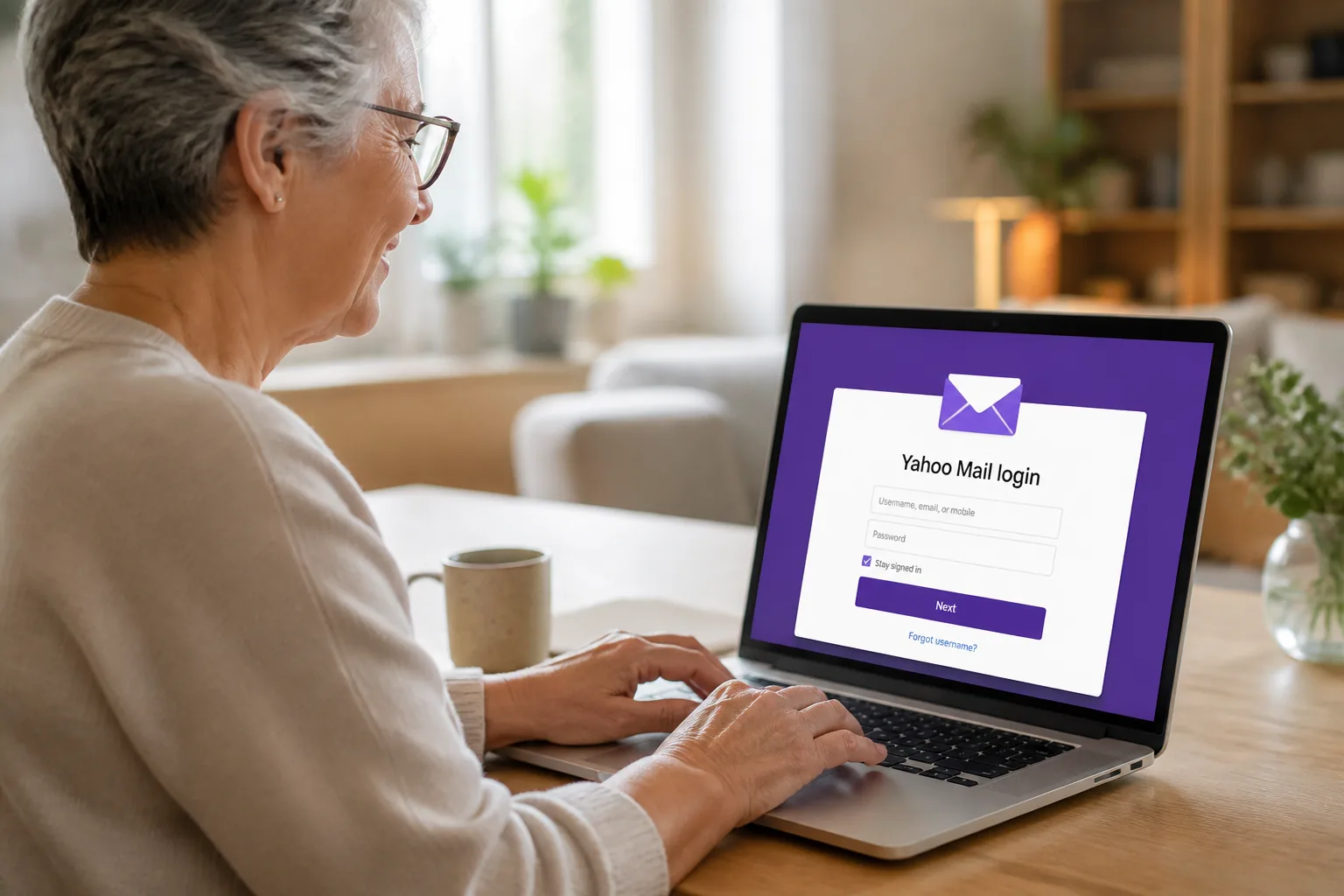
A yahoo mail belépés legegyszerűbben a hivatalos Yahoo Mail oldalon végezhető el: https://mail.yahoo.com/. Az első lépés, hogy nyissa meg ezt a címet a böngészőben, majd adja meg Yahoo e-mail-címét vagy felhasználói azonosítóját és a jelszavát. Ha még nincs fiókja, ugyanitt elindíthatja a regisztrációt is.
Yahoo Mail belépés számítógépen
A Yahoo Mail használatához internetkapcsolat és egy böngésző szükséges. A szolgáltatás elérhető a Yahoo weboldalán keresztül, de a keresőben megjelenő találatok helyett érdemes közvetlenül a hivatalos címet beírni a böngésző címsorába. A felület és a gombok neve idővel változhat, ezért mindig a képernyőn látható utasításokat kövesse.
- Nyissa meg a böngészőt, például a Chrome, Edge, Firefox vagy Safari programot.
- Írja be a címsorba a hivatalos Yahoo Mail címet, majd nyomja meg az Enter billentyűt.
- Keresse meg a belépéshez tartozó mezőt, és írja be a Yahoo e-mail-címét, telefonszámát vagy felhasználói azonosítóját, attól függően, mit kér az oldal.
- Folytassa a bejelentkezést, majd írja be a jelszavát.
- Ha a rendszer további ellenőrzést kér, kövesse az utasításokat. Ilyen lehet például egy ellenőrző kód megadása.
- Sikeres azonosítás után megjelenik a postaláda, ahol a beérkező e-maileket olvashatja.
Ha közös vagy nyilvános számítógépet használ, ne jelölje be a belépési adatok megjegyzését. A használat végén mindig jelentkezzen ki, és zárja be a böngészőablakot.
Yahoo Mail belépés telefonról
Telefonon kétféleképpen használhatja a Yahoo Mailt. Megnyithatja a szolgáltatás hivatalos weboldalát mobilböngészőben, vagy használhatja a készülékére telepített Yahoo Mail alkalmazást, ha az elérhető az adott alkalmazásboltban. Az alkalmazást csak megbízható, hivatalos forrásból telepítse.
Mobilon a belépés menete hasonló a számítógépes folyamathoz. Érintse meg a bejelentkezési lehetőséget, adja meg az e-mail-címét és a jelszavát, majd erősítse meg az azonosítást. Ha a telefon automatikusan kitölti az adatokat, ellenőrizze, hogy valóban a saját fiókját választotta-e ki.
Ha másik levelezőről váltana, hasznos lehet elolvasni a Gmail belépés vagy az Outlook és Hotmail belépés útmutatóját is.
Új Yahoo e-mail-cím készítése
Új Yahoo-fiókot akkor érdemes létrehozni, ha még nincs Yahoo e-mail-címe. A regisztráció során a szolgáltatás személyes adatokat, egy használható telefonszámot vagy más ellenőrzési adatot kérhet. A pontos mezők és feltételek a regisztrációs oldalon jelennek meg.
- Nyissa meg a Yahoo Mail hivatalos oldalát.
- Válassza az új fiók létrehozására vagy regisztrációra szolgáló lehetőséget.
- Adja meg a kért nevét és a létrehozni kívánt e-mail-címet.
- Válasszon erős, máshol nem használt jelszót.
- Töltse ki az ellenőrzéshez szükséges adatokat, majd olvassa el a feltételeket.
- Erősítse meg a regisztrációt a képernyőn megjelenő utasítás szerint.
Az e-mail-cím kiválasztásakor előfordulhat, hogy a kívánt név már foglalt. Ilyenkor másik címet kell választania. Az e-mail-cím későbbi módosítása korlátozott lehet, ezért regisztráció előtt gondolja át, milyen címet szeretne használni. További lehetőségekről az ingyenes e-mail cím létrehozása útmutatóban olvashat.
Elfelejtett jelszó és fiókadatok helyreállítása
Ha nem emlékszik a Yahoo-jelszóra, ne próbálkozzon túl sokszor találomra. A bejelentkezési oldalon keresse az elfelejtett jelszóhoz vagy a fiók helyreállításához kapcsolódó lehetőséget. Ezután adja meg a rendszer által kért e-mail-címet, telefonszámot vagy felhasználói azonosítót.
A Yahoo a fiókhoz korábban hozzáadott helyreállítási címre vagy telefonszámra küldhet ellenőrző kódot. A kódot csak a hivatalos Yahoo-oldalon írja be. Ha már nem fér hozzá a helyreállítási adatokhoz, a rendszer által felkínált további lehetőségeket kell követnie. Előfordulhat, hogy hozzáférés nélkül a fiók nem állítható vissza.
A jelszavát senkinek ne küldje el e-mailben, telefonon vagy üzenetben. A csúcsposta.hu nem kér jelszót és nem végez Yahoo-fiók helyreállítást.
Gyakori hibák a Yahoo Mail használatakor
Nem nyílik meg az oldal: ellenőrizze az internetkapcsolatot, majd próbálja meg újratölteni az oldalt. Ha ez nem segít, próbáljon ki másik böngészőt, vagy törölje a böngésző gyorsítótárát.
Hibás e-mail-cím vagy jelszó: ellenőrizze a beírt karaktereket, a Caps Lock billentyűt és a billentyűzet nyelvét. Ne legyen szóköz az e-mail-cím elején vagy végén. Ha nem biztos a jelszavában, használja a fiók-helyreállítási lehetőséget.
Nem érkezik meg az ellenőrző kód: nézze meg a telefon térerősségét, várjon néhány percet, majd ellenőrizze, hogy a helyreállítási telefonszám vagy e-mail-cím helyes-e. Több kód kérése után csak a legújabb kódot használja.
Üres vagy hibás postaláda jelenik meg: ellenőrizze, hogy a megfelelő fiókkal lépett-e be. Több Yahoo-fiók használatakor könnyű véletlenül egy másik postaládát megnyitni.
Nem tud levelet küldeni vagy fogadni: ellenőrizze a tárhely állapotát, a címzett e-mail-címét, valamint a levélszemét mappát. A Yahoo tárhelyének telítettsége is okozhat működési problémát. Ha a hiba tartósan fennáll, keresse a Yahoo hivatalos súgóját a szolgáltatás oldalán.
Biztonságos bejelentkezés és fióktörlés
Adathalászok gyakran hamis Yahoo-oldalakat készítenek, amelyek a belépési adatok megszerzésére szolgálnak. A jelszavát csak a hivatalos Yahoo-címen adja meg. Ellenőrizze a böngésző címsorát, és ne kattintson gyanús e-mailben vagy üzenetben kapott belépési hivatkozásra. A Yahoo, a yahoomail és a www.yahoo.com kifejezések keresésekor is ellenőrizze, hogy valódi, hivatalos oldalra jutott-e.
A fiók biztonsági részénél érdemes bekapcsolni az elérhető további ellenőrzési lehetőségeket, és áttekinteni, milyen eszközökön van aktív munkamenet. Ismeretlen eszköz vagy hely esetén változtassa meg a jelszót, és jelentkezzen ki a gyanús munkamenetekből.
Ha véglegesen megszüntetné a Yahoo-fiókot, előtte mentse le a szükséges leveleket és névjegyeket. A törlés a levelek, a címjegyzék és más fiókadatok elvesztésével járhat, és a folyamat feltételei változhatnak. A műveletet kizárólag a Yahoo fiókkezelési felületén indítsa el. Más levelezők használatához segítséget talál a Freemail belépés útmutatójában is.
Gyakori kérdések
Mi az a Yahoo Mail?
A Yahoo Mail a Yahoo internetes levelezőszolgáltatása, amellyel e-maileket küldhet és fogadhat, valamint névjegyeket és más levelezési adatokat kezelhet.
Hogyan kereshetek e-mail-címet?
A saját címét a fiók beállításai vagy a profil adatai között találhatja meg. Más személy címét csak akkor keresse, ha erre jogosult, és tartsa tiszteletben mások személyes adatait.
Miért nem tudok belépni a Yahoo Mailbe?
Gyakori ok a hibás jelszó, az elgépelés, a blokkolt munkamenet, az internetkapcsolat hibája vagy az elavult helyreállítási adat. Először ellenőrizze az adatokat, majd használja a fiók helyreállítását.
Biztonságos-e elmenteni a jelszót?
Saját, jelszóval védett eszközön használhat jelszókezelőt. Közös vagy nyilvános gépen ne mentse el a belépési adatokat, és kijelentkezés nélkül ne hagyja ott a fiókot.