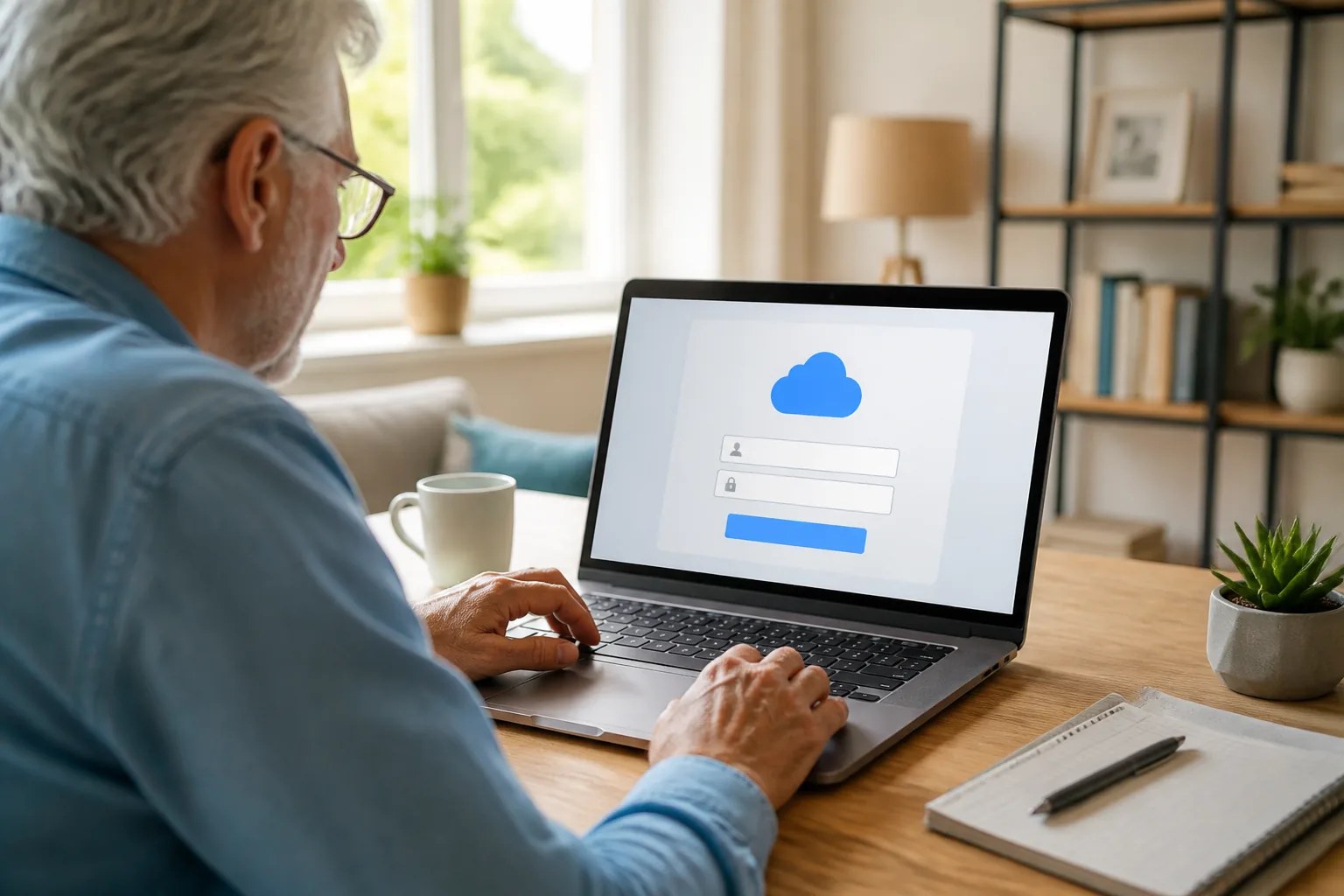
A google drive belépés legegyszerűbben a hivatalos Google Drive oldalon indítható. Első lépésként nyissa meg ezt a címet, majd adja meg a Google-fiókjához tartozó e-mail-címet vagy telefonszámot, végül a jelszavát.
Google Drive belépés számítógépen
A Google Drive a Google felhő szolgáltatás része. Itt dokumentumokat, képeket, videókat és más fájlokat tárolhat úgy, hogy azokat internetkapcsolattal több eszközről is elérje. A drive belépéshez Google-fiókra van szükség. Ugyanezt a fiókot használhatja például a Gmailhez, a Google Fotókhoz és más Google-szolgáltatásokhoz is.
- Nyisson meg egy böngészőt, például Chrome-ot, Firefoxot, Edge-et vagy Safarit.
- Írja be a címsorba a hivatalos Google Drive-címet, vagy nyissa meg a fenti hivatalos hivatkozást.
- Ha a rendszer kéri, válassza ki a használni kívánt Google-fiókot.
- Ha nem jelenik meg a megfelelő fiók, adja meg a Google-fiókhoz tartozó e-mail-címet vagy telefonszámot.
- Írja be a jelszót, majd folytassa a bejelentkezést.
- Kétlépcsős azonosítás esetén kövesse a képernyőn megjelenő ellenőrzési lépést.
Ha már be van jelentkezve a Google rendszerébe, a Drive gyakran külön jelszó megadása nélkül megnyílik. Több fiók használatakor ellenőrizze a jobb felső részen látható profilt, mert könnyen előfordulhat, hogy nem a megfelelő fiók tárhelyét látja.
A felület és az egyes gombok neve idővel változhat, de a folyamat lényege ugyanaz marad: Google-fiók kiválasztása, azonosítás, majd a fájlok megnyitása.
Google-fiók és Google Drive tárhely
A Google-fiókhoz ingyenes tárhely jár. Ez a tárhely nem csak a Drive fájljaié. A Google Drive, a Gmail és a Google Fotók közösen használja a rendelkezésre álló helyet. Emiatt a sok nagy méretű e-mail-melléklet vagy a sok, eredeti minőségben mentett fénykép csökkentheti a Google Drive számára elérhető helyet is.
A tárhely állapotát a Drive, a Google-fiók beállításai vagy a Google One tárhelykezelési része környékén ellenőrizheti. A képernyőn általában látható, mennyi helyet használ, és mely szolgáltatás foglalja a legtöbbet. Ha betelt a Google felhő tárhely, előfordulhat, hogy nem tud új fájlokat feltölteni, és a Gmail használatát is érintheti.
Hely felszabadításához törölje a már nem szükséges nagy fájlokat, e-maileket és fényképeket. Ezután ürítse ki a megfelelő kukákat is, mert a törölt elemek egy ideig még foglalhatják a tárhelyet. A Google Drive tárhely nem azonos az e-mail-szolgáltató teljes tárhelyével. Például az Outlook tárhely mérete és a Gmail tárhely szabályai külön szolgáltatáshoz tartoznak.
A régebbi, például 2016-os felhő tárhelyre vonatkozó leírások eltérhetnek a mai rendszertől. A tárhelyfeltételek és a kezelőfelületek módosulhatnak, ezért mindig a saját fiókjában megjelenő adatokat tekintse irányadónak.
Fájlok feltöltése és megnyitása
Belépés után a Drive kezdőképernyőjén láthatja a mappákat és fájlokat. Egy fájl megnyitásához általában kattintson rá egyszer vagy kétszer, a készülék és a böngésző működésétől függően. A mappák segítségével rendezheti a dokumentumokat, képeket és egyéb anyagokat.
- Keresse meg a feltöltéshez használt területet vagy műveletet a Drive felületén.
- Válasszon ki egy fájlt vagy egy teljes mappát a számítógépről.
- Várja meg, amíg a feltöltés befejeződik.
- Ellenőrizze, hogy a fájl megjelent-e a kiválasztott mappában.
Nagyobb fájloknál a feltöltés hosszabb ideig tarthat. Ne zárja be a böngészőt, és ne kapcsolja ki az eszközt, amíg a folyamat be nem fejeződik. Ha a kapcsolat megszakad, próbálja újra stabilabb internetkapcsolattal.
A Google Drive használható számítógépen, telefonon és táblagépen is. Mobilon a Drive alkalmazásban vagy mobilböngészőben léphet be. A fájlok ugyanahhoz a Google-fiókhoz kapcsolódnak, ezért több eszközön is megjelenhetnek, ha ugyanazzal a fiókkal jelentkezik be.
Google Drive link létrehozása és fájlok megosztása
A Google Drive egyik hasznos lehetősége a fájlok megosztása. Egy dokumentumot közvetlenül meghatározott személyeknek küldhet, vagy létrehozhat olyan linket, amelyet üzenetben és e-mailben továbbít. A megosztás előtt gondolja át, hogy a címzett csak megtekintheti, hozzászólhat, vagy módosíthatja is a fájlt.
- Keresse meg a megosztani kívánt fájlt vagy mappát.
- Nyissa meg a fájlhoz tartozó megosztási lehetőséget.
- Adjon meg egy vagy több e-mail-címet, ha konkrét személyeknek szeretné elküldeni.
- Állítsa be a hozzáférési szintet, például megtekintést vagy szerkesztést.
- Ha linket szeretne, keresse meg az általános hozzáférés beállítását.
- Másolja ki a létrehozott hivatkozást, majd illessze be e-mailbe vagy üzenetbe.
A link önmagában nem mindig jelent szabad hozzáférést. Ha az általános hozzáférés korlátozott, a címzettnek engedélyt kell kapnia, vagy a megfelelő Google-fiókkal kell bejelentkeznie. Nyilvánosabb megosztási beállítás esetén a link birtokában több ember is elérheti a fájlt, ezért személyes iratokat, jelszavakat és bizalmas adatokat ne osszon meg figyelmetlenül.
A felhő tárhely megosztása mappák esetén különösen körültekintést igényel. A mappához adott jogosultság a benne lévő több fájl elérését is befolyásolhatja. Időnként ellenőrizze a megosztási beállításokat, és vonja vissza azok hozzáférését, akiknek már nincs szükségük rá.
Ha e-mailben kapott Drive-linket, a megnyitás előtt ellenőrizze, ki küldte. Ismeretlen személytől származó fájlokat ne töltsön le automatikusan.
Hibaelhárítás és biztonságos belépés
Ha nem sikerül a drive bejelentkezés, először ellenőrizze, hogy helyesen írta-e be az e-mail-címet és a jelszót. Figyeljen a nagybetűkre, a billentyűzet nyelvére és arra is, hogy nincs-e véletlenül szóköz az adatok elején vagy végén.
- Nem a megfelelő fiók nyílik meg: váltson Google-fiókot, vagy jelentkezzen ki a nem használt fiókból.
- Elfelejtette a jelszót: használja a Google hivatalos fiók-helyreállítási folyamatát, és kövesse a személyazonosság ellenőrzésére vonatkozó lépéseket.
- Nem tölt be az oldal: frissítse a böngészőt, ellenőrizze az internetkapcsolatot, vagy próbálja meg egy másik böngészőben.
- Nem látható egy megosztott fájl: ellenőrizze, hogy a megfelelő Google-fiókkal van-e belépve, és kérjen hozzáférést a fájl tulajdonosától.
- Betelt a tárhely: törölje a szükségtelen fájlokat és ürítse ki a kukát, vagy tekintse át a tárhelyhasználatot.
Jelszavát soha ne adja meg e-mailben, telefonon vagy ismeretlen oldalon. Adathalászok gyakran a Google nevében küldenek sürgető üzeneteket. Csak a hivatalos címen írja be a jelszavát, és a böngésző címsorában ellenőrizze, hogy valóban a Google szolgáltatásának oldalán jár. Közös vagy nyilvános számítógépen a használat végén mindig jelentkezzen ki, és ne mentse el a jelszavát.
A Google-fiók biztonsági beállításainál érdemes bekapcsolni a kétlépcsős azonosítást, valamint ellenőrizni a bejelentkezett eszközöket. Ha gyanús tevékenységet lát, tekintse át a Google-fiók biztonsági lehetőségeit. A kapcsolódó e-mail-fiók használatához segítséget adhat a Gmail belépés útmutatója is.
Gyakori kérdések
Ingyenes a Google Drive használata?
A Google-fiókhoz ingyenes tárhely jár, amelyet a Drive, a Gmail és a Google Fotók közösen használ. A nagyobb kapacitás külön tárhelycsomaghoz kapcsolódhat.
Mi a különbség a Google felhő és a Google Drive között?
A Google felhő tágabb kifejezés a Google internetes szolgáltatásaira és tárhelymegoldásaira. A Google Drive ennek a fájlok tárolására és megosztására szolgáló része.
Hogyan oszthatok meg egy fájlt linkkel?
Nyissa meg a fájl megosztási beállításait, válassza ki a hozzáférési szintet, majd másolja ki a létrehozott linket. Elküldés előtt ellenőrizze, hogy ki férhet hozzá.
Miért nem tudok hozzáférni egy megosztott fájlhoz?
Lehet, hogy másik Google-fiókkal van belépve, vagy a fájl tulajdonosa korlátozta a hozzáférést. Ellenőrizze a fiókot, majd szükség esetén kérjen engedélyt a tulajdonostól.