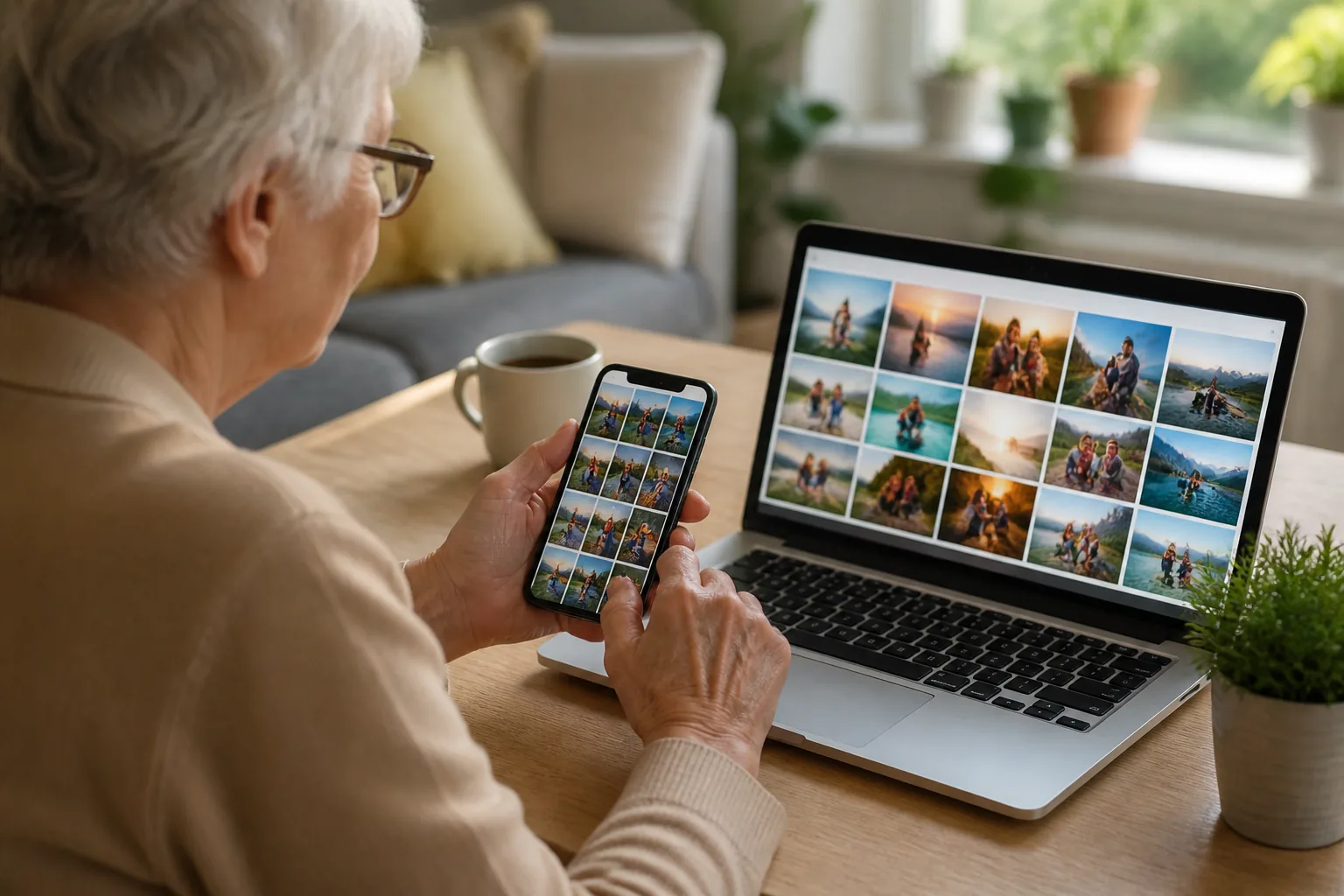
A google fotók belépés legegyszerűbben a hivatalos Google Fotók oldalon kezdhető el. Nyissa meg ezt a címet böngészőben, válassza ki a Google-fiókját, majd adja meg a jelszavát, ha a rendszer kéri. Telefonon a Google Fotók alkalmazásból érheti el a képeket, és ugyanitt kapcsolhatja be a biztonsági mentést is.
Google Fotók belépés számítógépen
A Google Fotók a Google-fiókhoz kapcsolódik. Ez általában ugyanaz a fiók, amelyet a Gmailhez, a YouTube-hoz vagy a Google Drive-hoz használ. Ha már be van jelentkezve ebbe a fiókba a böngészőben, a fotók oldala sokszor külön jelszó megadása nélkül megnyílik.
- Nyisson meg egy internetböngészőt, például Chrome-ot, Firefoxot, Edge-et vagy Safarit.
- Írja be a címsorba a photos.google.com címet, vagy használja a fenti hivatalos hivatkozást.
- Ha a rendszer fiókválasztó oldalt jelenít meg, kattintson arra a Google-fiókra, amelyben a fényképeit tárolja.
- Ha nem látja a megfelelő fiókot, válassza a másik fiók használatára szolgáló lehetőséget, majd írja be az e-mail-címét vagy telefonszámát.
- Adja meg a jelszót kizárólag a hivatalos Google-oldalon.
- Kétlépcsős azonosítás esetén erősítse meg a belépést a telefonján, biztonsági kód segítségével vagy a fiókban beállított másik módszerrel.
Belépés után a saját feltöltött képei és videói jelennek meg. A képek betöltése lassabb lehet gyenge internetkapcsolatnál. Ha sok fényképet tárol, érdemes néhány pillanatot várni, mielőtt újra kattintana.
Google Fotók használata telefonon
Androidos telefonokon a Google Fotók gyakran már telepítve van. iPhone készüléken az alkalmazást az App Store-ból kell letölteni. Az alkalmazás megnyitása után ugyanazzal a Google-fiókkal jelentkezzen be, amelyben a korábbi képeit keresi.
- Nyissa meg a Google Fotók alkalmazást a telefonon.
- Ha a készülék több fiókot kínál fel, válassza ki a megfelelőt.
- Ha nincs bejelentkezve, kövesse a képernyőn megjelenő lépéseket, és adja meg az e-mail-címet, majd a jelszót.
- Engedélyezze a fényképekhez való hozzáférést, ha szeretné a telefon képeit megtekinteni és menteni.
- Ellenőrizze a profilképnél vagy a fiók menüjében, hogy valóban a megfelelő Google-fiók aktív.
Ha a saját képei helyett üres képernyőt lát, először nézze meg a fiókot. Gyakori, hogy valaki másik Google-fiókkal lép be, ezért csak az abban a fiókban mentett képek jelennek meg. A Google Fotók nem feltétlenül mutatja automatikusan a telefon minden mappáját.
Biztonsági mentés bekapcsolása
A biztonsági mentés feltölti a kiválasztott fényképeket és videókat a Google-fiókhoz tartozó online tárhelyre. Így a képek telefoncsere vagy készülékhiba után is elérhetők lehetnek. A mentéshez aktív internetkapcsolat szükséges, és a feltöltés mobiladatot is fogyaszthat.
- Nyissa meg a Google Fotók alkalmazást.
- Koppintson a fiók ikonjára vagy a profilképére.
- Keresse meg a biztonsági mentésre vonatkozó beállítást.
- Kapcsolja be a mentést, ha jelenleg ki van kapcsolva.
- Válassza ki a feltöltés minőségét, ha az alkalmazás ezt felajánlja.
- A készülék mappáinak beállításai között jelölje ki azokat a mappákat, amelyek képeit menteni szeretné.
A folyamat állapotát a profilnál vagy az alkalmazás kezdőképernyőjén láthatja. A mentés befejezéséig ne törölje a képeket a telefonról. Ha sok felvétel vár feltöltésre, célszerű a telefont töltőre tenni, és WiFi-hálózathoz csatlakoztatni.
Tárhely és képek kezelése
A Google Fotók tárhelye a Google-fiók közös tárhelyéhez kapcsolódik. Ezt a tárhelyet más Google-szolgáltatások, például a Gmail és a Drive is használhatják. Ha betelik, új fényképek mentése leállhat, ezért időnként ellenőrizze a foglaltságot a fiók tárhelyre vonatkozó részénél.
A Google Fotók beállításai között általában találhat tárhelykezelő eszközöket. Ezek segíthetnek a nagy méretű videók, az életlen képek és a felesleges képernyőképek áttekintésében. Törlés előtt mindig ellenőrizze, hogy valóban nincs szüksége az adott fájlra. A törölt képek egy ideig a kukába kerülhetnek, de a kuka végleges ürítése után a visszaállítás nem minden esetben lehetséges.
A feltöltési minőség módosítása befolyásolhatja, hogy mennyi helyet foglalnak a későbbi mentések. A régi képek kezelésekor figyeljen arra is, hogy egy művelet több eszközön is érvényesülhet, ha ugyanazt a fiókot használja. A Google Drive használatáról külön is olvashat a Google Drive belépés útmutatóban.
Hibaelhárítás belépési és mentési problémák esetén
- Nem nyílik meg az oldal: ellenőrizze az internetkapcsolatot, frissítse a böngészőt, majd próbálja meg újra beírni a photos.google.com címet.
- Nem fogadja el a jelszót: nézze meg, hogy nincs-e bekapcsolva a Caps Lock, és hogy a megfelelő Google-fiókhoz tartozó jelszót használja.
- Elfelejtette a jelszót: a Google hivatalos fiók-helyreállítási folyamatát használja. Ne adja meg jelszavát e-mailben, telefonon vagy ismeretlen weboldalon.
- Nem érkezik meg az ellenőrző kód: ellenőrizze a telefon térerősségét, internetkapcsolatát és a másik bejelentkezési eszköz értesítéseit.
- Nem készül biztonsági mentés: ellenőrizze, hogy be van-e kapcsolva a mentés, van-e elegendő tárhely, és engedélyezte-e az alkalmazás számára a fényképek elérését.
- Nem találja a képeket: válassza ki azt a Google-fiókot, amelyet korábban a mentéshez használt. Nézze meg az archívumot és a kukát is.
Az alkalmazás és a weboldal felülete időnként változhat, ezért a beállítások helye vagy elnevezése kissé eltérhet. Közös vagy nyilvános számítógépen a használat végén jelentkezzen ki a Google-fiókból, és ne engedélyezze a jelszó mentését. Adathalász oldalakon gyakran a Google Fotók nevével próbálnak adatokat kérni. A jelszót csak a hivatalos Google-címen adja meg. A fiók biztonságának ellenőrzéséhez segítséget ad a Google-fiók biztonságáról szóló útmutató.
Gyakori kérdések
Mi az a google saját fotók?
A google saját fotók kifejezés általában a saját Google-fiókban tárolt fényképeket jelenti. Ezeket a Google Fotók weboldalán vagy alkalmazásában láthatja, ha a megfelelő fiókkal lép be.
Miért nem látom a régi képeimet?
Leggyakrabban másik Google-fiók van megnyitva, vagy a képek soha nem kerültek felhőbe. Ellenőrizze a fiókot, az archívumot, a kukát és a telefon korábbi mappáit.
Fizetni kell a Google Fotók használatáért?
A szolgáltatás a Google-fiókhoz tartozó tárhelyet használja. Ha a rendelkezésre álló hely elfogy, a Google további tárhelyet kínálhat, de a választás előtt ellenőrizze a fiókban megjelenő aktuális feltételeket.
Biztonságos a Google Fotók használata?
A biztonság érdekében erős, egyedi jelszót használjon, kapcsolja be a kétlépcsős azonosítást, és csak a hivatalos oldalon jelentkezzen be. Közös gépen mindig jelentkezzen ki.