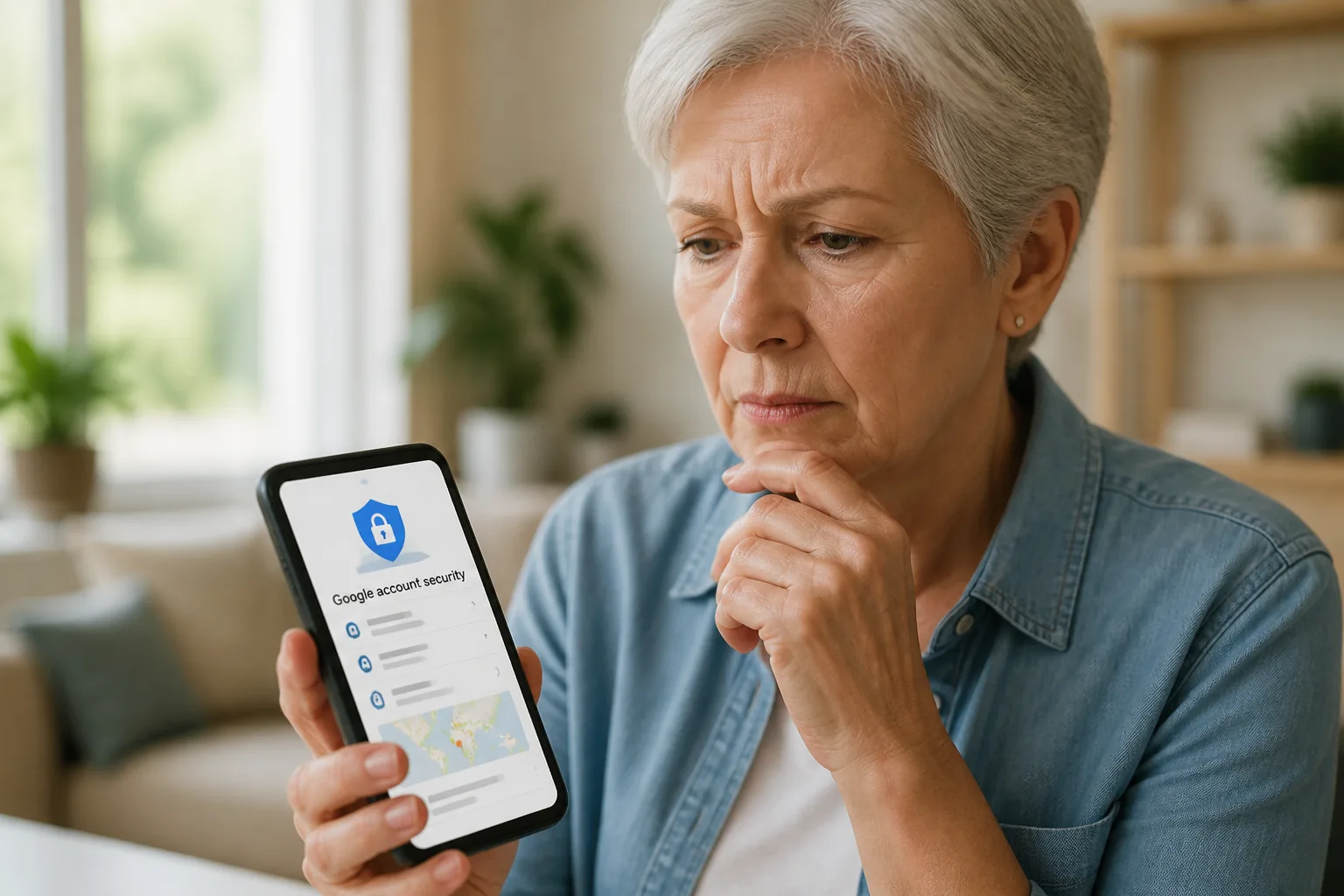
A google fiók biztonság ellenőrzéséhez nyisd meg a Google-fiókod hivatalos kezelőfelületét: Google-fiók kezelése. Első lépésként jelentkezz be, majd a biztonsági résznél nézd meg, milyen telefonok, számítógépek és más eszközök használják a fiókodat.
Ha ismeretlen eszközt látsz, ne ess pánikba, de intézkedj minél előbb. Léptesd ki az eszközt, változtasd meg a jelszavadat, és kapcsold be a kétlépcsős azonosítást. A Google felülete időnként változhat, ezért a menüpontok neve vagy helye kissé eltérhet.
Google fiók biztonság ellenőrzése
A Google-fiókodban több olyan adat található, amely segít felismerni a gyanús belépést. Ilyen az eszköz típusa, a hozzávetőleges hely, az utolsó használat ideje és az, hogy milyen böngészőből vagy alkalmazásból történt a hozzáférés.
- Nyisd meg a Google-fiók kezelőfelületét a hivatalos címen.
- Jelentkezz be azzal a Google-fiókkal, amelyet ellenőrizni szeretnél.
- Keresd meg a fiók biztonsági részét. Ezt számítógépen az oldal egyik menüjében, telefonon pedig a fiók beállításai között találod.
- Keresd meg a bejelentkezett eszközöket vagy a fiókodhoz kapcsolódó eszközöket felsoroló részt.
- Nyisd meg a listát, és hasonlítsd össze az ott szereplő eszközöket a saját telefonoddal, számítógépeddel és táblagépeddel.
Nem minden eltérő hely jelent feltétlenül betörést. A mobilinternet vagy a szolgáltató hálózata miatt a helyadat pontatlan lehet, és ugyanaz az eszköz több alkalommal is megjelenhet. Gyanús lehet viszont egy olyan telefon vagy számítógép, amelyet soha nem használtál, illetve egy szokatlan időpontban történt bejelentkezés.
A Gmail belépés után látott levelek, beállítások és fiókadatok ugyanahhoz a Google-fiókhoz kapcsolódhatnak. Ezért a Gmail biztonságát is érdemes a teljes Google-fiók biztonsági beállításaival együtt ellenőrizni.
Idegen eszköz kiléptetése
Ha a listában ismeretlen eszközt találsz, nyisd meg az eszköz részleteit. A felületen keresd a kijelentkezésre vagy az eszköz eltávolítására szolgáló lehetőséget. A művelet megerősítése után az adott eszköz hozzáférése megszűnhet, de a Google kérheti, hogy a tulajdonos később újra jelentkezzen be.
- Válaszd ki az ismeretlen vagy elvesztett eszközt.
- Olvasd el az eszköz adatait, hogy valóban nem a saját telefonodról vagy számítógépedről van-e szó.
- Indítsd el a kijelentkezést, majd erősítsd meg a műveletet.
- Ellenőrizd újra az eszközlistát, és nézd meg, eltűnt-e a hozzáférés.
Ha nem vagy biztos benne, hogy egy eszköz a tiéd, inkább kezeld gyanúsként. Különösen fontos a gyors lépés, ha elveszett a telefonod, nyilvános számítógépen használtad a fiókodat, vagy olyan Google biztonsági értesítést kaptál, amelyet nem te indítottál.
Jelszócsere és kétlépcsős azonosítás
Ismeretlen belépés esetén változtasd meg a Google-fiók jelszavát. A biztonsági beállítások között keresd a jelszó módosítására szolgáló részt, majd adj meg egy új, egyedi jelszót. Ne használd ugyanazt a jelszót másik oldalon, és ne írd fel olyan helyre, ahol más könnyen megtalálhatja.
Jelszavadat csak a hivatalos Google-oldalon add meg. E-mailben, üzenetben vagy telefonhívásban senkinek ne küldd el. A Google nevében érkező sürgető üzenetek között is lehet adathalász próbálkozás, ezért a levélben kapott gyanús hivatkozás helyett közvetlenül nyisd meg a hivatalos oldalt.
A jelszócsere után ellenőrizd a helyreállítási telefonszámot és e-mail-címet, valamint a fiókhoz kapcsolódó alkalmazásokat és hozzáféréseket. Ha olyan beállítást látsz, amelyet nem te adtál meg, távolítsd el vagy módosítsd.
A kétlépcsős azonosítás bekapcsolásakor a jelszó mellett egy második ellenőrzésre is szükség lehet. Ez lehet telefonos értesítés, hitelesítő alkalmazás, biztonsági kulcs vagy más, a Google által felajánlott módszer. Kövesd a képernyőn megjelenő utasításokat, és gondoskodj tartalék lehetőségről is, hogy telefoncsere vagy elvesztés esetén ne zárd ki magad a fiókból.
A Google saját tevékenységek és a fiók tevékenységi nézete segíthet megérteni, mi történt. Nézd át a közelmúltbeli bejelentkezéseket, kereséseket és más műveleteket, de ne feledd, hogy egy megosztott eszköz vagy több böngésző használata is okozhat eltérő bejegyzéseket.
Elveszett telefon megkeresése Google segítségével
Ha a telefonod elveszett, a Google készülékkereső szolgáltatásával megpróbálhatod megkeresni. A Google-fiókod hivatalos kezelőfelületén vagy a fiókhoz kapcsolódó eszközkezelési részen keresd a telefon megtalálására szolgáló lehetőséget.
- Jelentkezz be a saját Google-fiókodba egy másik telefonon vagy számítógépen.
- Válaszd ki az elveszett telefont az eszközök közül.
- Ha a készülék elérhető, nézd meg a hozzávetőleges helyét, és próbáld meg megszólaltatni.
- Szükség esetén zárold a telefont, és jeleníts meg rajta elérhetőséget.
- Ha nem tudod visszaszerezni, fontold meg az adatok távoli törlését.
A telefon keresése Google segítségével csak akkor működhet megfelelően, ha a készülék be van kapcsolva, kapcsolódik az internethez, és a szükséges hely- vagy eszközkeresési beállítások engedélyezve vannak. A térképen látható hely nem mindig pontos. Lopás gyanúja esetén ne próbáld egyedül visszaszerezni a készüléket, hanem kérj segítséget a hatóságoktól.
Hibaelhárítás, ha nem sikerül ellenőrizni a fiókot
- Nem tudsz bejelentkezni: ellenőrizd az e-mail-címet, a billentyűzet nyelvét és a Caps Lock állapotát. Ha a jelszó nem működik, használd a Google hivatalos fiók-helyreállítási folyamatát.
- Nem érkezik ellenőrző kód: várj néhány percet, ellenőrizd a térerőt, és nézd meg, nem blokkolja-e az üzeneteket a telefon.
- Nem ismered fel az eszközt: hasonlítsd össze az időpontot és a helyet a saját használatoddal. Régi telefon vagy újratelepített böngésző is eltérő néven jelenhet meg.
- Azonnal újra megjelenik az idegen eszköz: cserélj jelszót, léptess ki minden ismeretlen eszközt, majd ellenőrizd a külső alkalmazások hozzáférését.
- Megosztott gépet használtál: mindig jelentkezz ki, és ne mentsd el a jelszavadat a böngészőben.
Ha a fiókodhoz tartozó e-mail-cím vagy telefonszám ismeretlenre változott, azonnal kezdd el a hivatalos helyreállítást. Ne add meg a jelszavadat más személynek, még akkor sem, ha támogatási munkatársnak mondja magát.
Gyakori kérdések
Honnan tudom, hogy valaki belépett a Google-fiókomba?
Az eszközlistában, a biztonsági értesítésekben és a legutóbbi tevékenységek között keresd az ismeretlen eszközt, időpontot vagy műveletet. Egy pontatlan helyadat önmagában még nem bizonyít illetéktelen belépést.
Mi történik, ha kiléptetek egy idegen eszközt?
Az eszköz hozzáférése megszűnhet, és a rajta használt Google-szolgáltatások újra bejelentkezést kérhetnek. Ha a hozzáférés visszatér, cserélj jelszót és kapcsold be a kétlépcsős azonosítást.
Meg lehet találni az elveszett telefonomat Google segítségével?
Igen, a Google készülékkeresője megmutathatja az eszköz hozzávetőleges helyét, megszólaltathatja vagy zárolhatja azt, ha a szükséges feltételek teljesülnek.
Biztonságos-e a Google-fiók kezelése nyilvános számítógépen?
Lehetőleg kerüld. Ha mégis szükséges, ne mentsd el a jelszót, használj privát böngészőablakot, majd a végén jelentkezz ki, és ellenőrizd később az eszközlistát.