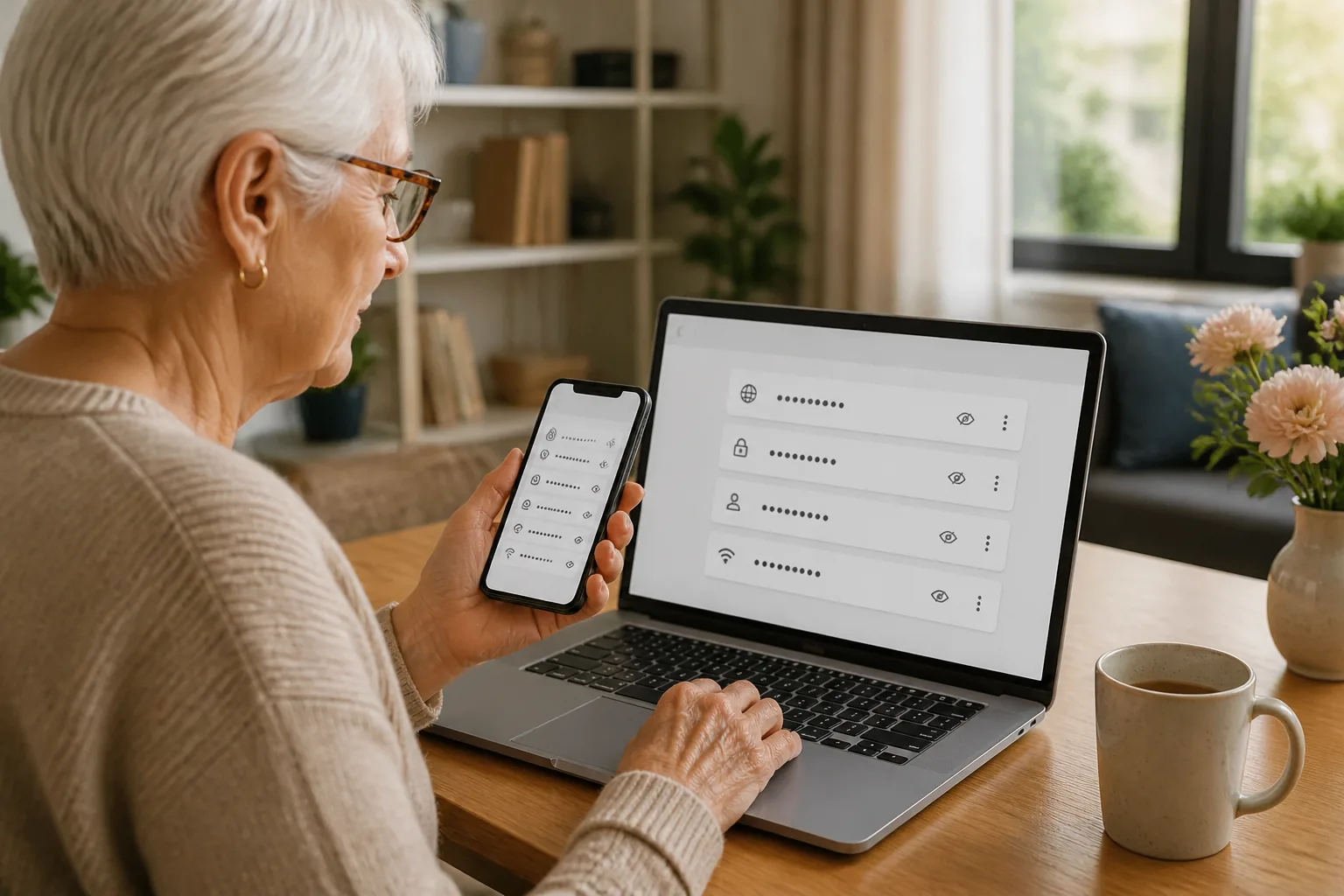
A mentett jelszavak megtekintéséhez nyissa meg annak a böngészőnek a beállításait, amelyben korábban elmentette a belépési adatot, majd keresse meg a jelszavak kezelésére szolgáló részt. Google-fiókban mentett jelszavait közvetlenül a hivatalos Google Jelszókezelő oldalon is megnézheti, de a jelszó megjelenítéséhez a készülék azonosítása szükséges.
Mentett jelszavak megtekintése lépésről lépésre
A mentett jelszó általában csak akkor jeleníthető meg, ha Ön igazolja, hogy valóban hozzáfér a számítógéphez vagy a telefonhoz. Ez történhet a készülék jelszavával, PIN-kódjával, ujjlenyomattal vagy arcfelismeréssel. A böngészők felülete időnként változik, ezért a menüpontok neve kissé eltérhet.
- Nyissa meg azt a böngészőt, amelyben a jelszót elmentette.
- Nyissa meg a böngésző menüjét. Számítógépen ez többnyire a jobb felső sarokban található, telefonon pedig a menüikon alatt érhető el.
- Lépjen a beállításokhoz, majd keresse meg a jelszavak, automatikus kitöltés vagy adatvédelem részét.
- Válassza ki a keresett webhelyet vagy felhasználói fiókot.
- A jelszó megjelenítéséhez válassza a megtekintés lehetőségét, majd adja meg a készülék PIN-kódját, jelszavát vagy biometrikus azonosítását.
- Ha szükséges, másolja ki az adatot, de csak biztonságos helyen és rövid ideig tartsa a vágólapon.
A Google-fiókhoz kapcsolódó mentett adatoknál a Google Jelszókezelő használható. Itt azok a jelszavak jelenhetnek meg, amelyeket a Chrome-ban vagy más támogatott eszközön a Google-fiókjával szinkronizált. Ha nem lát egy bejegyzést, lehet, hogy azt másik böngészőben, másik Google-fiókban vagy csak az adott készüléken mentette el.
Chrome és Edge mentett jelszavak kezelése
Chrome számítógépen: nyissa meg a Chrome menüjét, majd a beállítások között keresse meg a jelszavak kezelését. A megjelenő listában webhely vagy felhasználónév alapján kereshet. A bejegyzés kiválasztása után a böngésző kérheti a számítógép feloldó jelszavát vagy PIN-kódját.
Chrome telefonon: Androidon a Chrome beállításaiban keresse a jelszókezelő részt. iPhone-on a Chrome beállításaiban található hasonló lehetőség. A telefon zárolásának feloldása után megtekintheti, szerkesztheti vagy törölheti a kiválasztott bejegyzést. Ha Chrome-szinkronizálást használ, ellenőrizze, hogy a megfelelő Google-fiók van-e kiválasztva.
Edge számítógépen és telefonon: nyissa meg a Microsoft Edge beállításait, majd keresse meg a profilhoz, automatikus kitöltéshez vagy jelszavakhoz tartozó részt. A listából válassza ki a webhelyet. Az Edge szintén kérheti a Windows, macOS, Android vagy iOS készülék azonosítását. Ha Microsoft-fiókkal szinkronizál, a mentett adatok több eszközön is elérhetők lehetnek.
A mentett jelszó nem feltétlenül ugyanaz, mint az aktuálisan használt jelszó. Ha időközben megváltoztatta a webhelyen, a böngészőben régi adat maradhat. Ilyenkor a szolgáltatás belépési oldalán próbálja ki az új jelszót, majd szükség esetén frissítse a mentett bejegyzést.
Firefox és Safari mentett jelszavak megtekintése
Firefoxban: nyissa meg a böngésző beállításait, majd lépjen a bejelentkezésekhez vagy mentett jelszavakhoz kapcsolódó részhez. A listában megkeresheti a webhelyet, ezután a megjelenítés lehetőségével láthatja a jelszót. A Firefox kérhet rendszerjelszót, fő jelszót vagy más azonosítást. A felhasználónév és a jelszó külön is szerkeszthető, törölhető vagy másolható.
Ez hasznos lehet például a Freemail belépés során, ha a Firefox korábban elmentette a címet és a jelszót. Ha mobilon szeretné használni a levelezést, a Freemail bejelentkezés mobilról útmutató további segítséget adhat. A mentett adat megtekintése azonban nem helyettesíti a szolgáltatás saját jelszó-visszaállítását.
Safari Macen: a Safari beállításai között keresse meg a jelszavakat. A rendszer feloldása vagy a felhasználói fiók azonosítása után megjelenik a mentett webhelyek listája. iPhone-on és iPaden: a készülék beállításaiban keresse a jelszavakhoz tartozó részt, majd azonosítsa magát Face ID-val, Touch ID-val vagy a készülék kódjával.
Az Apple-eszközökön az iCloud-kulcskarika szinkronizálhatja a jelszavakat. Ha egy másik Apple-készüléken mentett adatot keres, ellenőrizze, hogy ugyanazzal az Apple-fiókkal van-e bejelentkezve, és a jelszavak szinkronizálása engedélyezett-e.
Jelszó törlése, megváltoztatása és kezelése
Egy mentett bejegyzés törléséhez nyissa meg a böngésző jelszókezelőjét, keresse meg a webhelyet, majd válassza a törléshez kapcsolódó lehetőséget. Ez rendszerint csak a böngészőből vagy a szinkronizált jelszókezelőből távolítja el az adatot. A webhelyen lévő fiókot nem törli, és a szolgáltatás jelszavát sem változtatja meg.
Ha valóban módosítani szeretné a jelszót, jelentkezzen be az adott szolgáltatás hivatalos oldalán, és keresse meg a fiók, biztonság vagy jelszó beállításait. Az új jelszó elmentését a böngésző felajánlhatja. Ügyfélkapu esetén az Ügyfélkapu belépés útmutató segíthet a hozzáférés megkeresésében, de az ügyfélkapus belépési jelszó megváltoztatását mindig a hivatalos állami felületen végezze el.
Ha csak a böngészési előzményeket szeretné törölni, a böngésző előzmények menüjében válassza ki az időszakot, majd jelölje meg, mit szeretne eltávolítani. Az előzmények törlése önmagában általában nem törli a mentett jelszavakat. A jelszavak törléséhez külön a jelszókezelőben kell törölnie a bejegyzést.
Biztonságos jelszókezelés és hibaelhárítás
Ne adja meg jelszavát olyan oldalon, amelynek címét nem ellenőrizte. Az adathalász oldalak gyakran valódi szolgáltatásokra hasonlítanak, de más webcímen működnek. Jelszót csak a szolgáltató hivatalos címén írjon be, és soha ne küldje el e-mailben, üzenetben vagy telefonon másnak. A jelszó megtekintése után zárja be a beállítási ablakot, közös vagy nyilvános számítógépen pedig jelentkezzen ki, és ne engedje a böngészőnek az adatok mentését.
Érdemes minden fontos fiókhoz külön, hosszú jelszót használni. Egy jelszókezelővel véletlenszerű, erős jelszavakat hozhat létre, és nem kell mindegyiket fejben megjegyeznie. Kapcsolja be a kétlépcsős azonosítást, ahol elérhető. A Google-jelszó megváltoztatásához a Google-fiók biztonsági részét használja, nem a böngésző mentett jelszavainak listáját.
- Nem találja a bejegyzést: ellenőrizze a webhely másik címváltozatát, a felhasználónevet, valamint azt, hogy jó böngészőben és jó fiókban keres-e.
- Nem jelenik meg a jelszó: oldja fel a készüléket, majd próbálja újra. Munkahelyi vagy iskolai eszközön a rendszergazda korlátozhatja ezt a funkciót.
- A böngésző régi jelszót tölt ki: törölje vagy frissítse a régi bejegyzést, majd a szolgáltatás hivatalos oldalán mentse el az új adatot.
- Telefonváltás után hiányoznak a jelszavak: ellenőrizze a szinkronizálást és a megfelelő Google- vagy Apple-fiókot. Szinkronizálás nélkül a korábbi készüléken maradhattak.
Gyakori kérdések
Hol találom a Google jelszavakat?
A Google-fiókjával szinkronizált jelszavakat a hivatalos Google Jelszókezelőben vagy a Chrome jelszókezelőjében keresheti. A megtekintéshez készülékazonosításra lehet szükség.
A mentett jelszó megváltoztatja a fiókom jelszavát?
Nem. A böngészőben tárolt adat módosítása csak a mentett bejegyzést változtatja meg. A valódi jelszót a szolgáltatás fiókbiztonsági beállításainál kell megváltoztatni.
Az előzmények törlése törli a mentett jelszavakat is?
Általában nem. Az előzmények törlése a felkeresett oldalak listáját távolítja el. A mentett jelszavakat a jelszókezelő külön részében kell törölni.
Biztonságos a jelszavakat a böngészőben tárolni?
Megfelelő képernyőzárral, frissített eszközzel, erős főfiók-jelszóval és kétlépcsős azonosítással általában biztonságosabb, mint ugyanazt a jelszót több helyen használni. Közös gépen ne mentse el a belépési adatait.