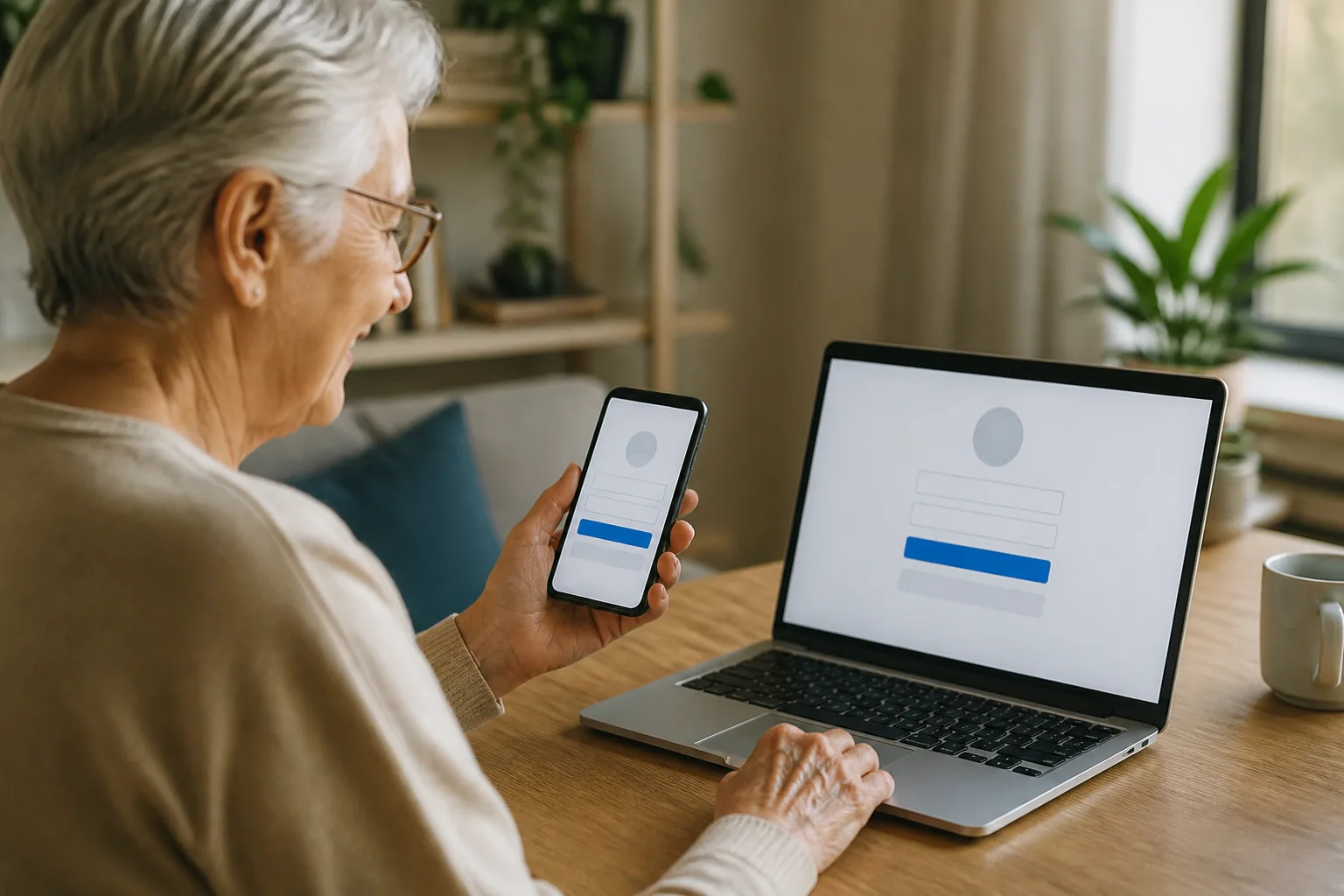
A messenger belépés a telefonos Messenger alkalmazásban, számítógépen pedig böngészőből vagy asztali alkalmazásból végezhető el. Számítógépen nyissa meg a hivatalos Messenger oldalt, majd első lépésként adja meg a Facebook-fiókjához tartozó bejelentkezési adatokat.
Messenger belépés Facebook-fiókkal
A Messenger használata a legtöbb esetben Facebook-fiókhoz kapcsolódik. Ez azt jelenti, hogy a Messenger bejelentkezés során ugyanazt az e-mail-címet vagy telefonszámot és jelszót használhatja, amelyet a Facebook-fiókjához állított be.
Ha már be van jelentkezve a Facebook alkalmazásba vagy a Facebook weboldalán, előfordulhat, hogy a Messenger automatikusan felismeri a fiókját. Ilyenkor elegendő a megjelenő fiókot kiválasztani, és szükség esetén megerősíteni, hogy valóban Ön szeretne belépni.
Ha több Facebook-fiókot használ, ellenőrizze a nevet és a profilképet, mielőtt folytatja. Így elkerülheti, hogy véletlenül egy másik fiók üzeneteit nyissa meg. A Facebook-fiókba történő belépés részletesebb lépéseit a Facebook belépés útmutatóban is megtalálja.
Belépés telefonon a Messenger alkalmazásban
Telefonon a Messenger alkalmazással lehet a legegyszerűbben üzeneteket olvasni és küldeni. Az alkalmazást csak megbízható alkalmazásáruházból telepítse. Ha már telepítve van, keresse meg az ikonját a telefon kezdőképernyőjén vagy az alkalmazások listájában.
- Nyissa meg a Messenger alkalmazást.
- Válassza ki a megjelenő Facebook-fiókot, ha az alkalmazás felismeri.
- Ha nem jelenik meg a fiókja, adja meg a Facebook-fiókjához tartozó e-mail-címet vagy telefonszámot.
- Írja be a jelszót, majd folytassa a belépést.
- Ha biztonsági ellenőrzést kér a rendszer, kövesse a képernyőn megjelenő utasításokat.
- Várja meg, amíg betöltődik az üzenetek listája.
Első használatkor az alkalmazás engedélyt kérhet például az értesítésekhez. Az értesítések segítségével a telefon jelzi, ha új üzenete érkezik, de az engedélyek később a telefon beállításai között is módosíthatók. A pontos gombnevek és képernyők idővel változhatnak, ezért mindig az aktuálisan megjelenő utasításokat kövesse.
Ha új telefonra váltott, töltse le az alkalmazást, majd lépjen be ugyanazzal a Facebook-fiókkal. Az üzenetek és a kapcsolatok elérhetősége a fiókhoz és a szolgáltatás beállításaihoz kapcsolódik, nem csak az adott készülékhez.
Messenger számítógépen böngészőből
A messenger számítógépen böngészőben is használható. Ez akkor praktikus, ha nagyobb képernyőn szeretne írni, vagy nem akarja a telefon billentyűzetét használni. Nyisson meg egy naprakész böngészőt, és közvetlenül a hivatalos Messenger-címet írja be a címsorba.
- Írja be a böngésző címsorába a Messenger hivatalos címét.
- Ellenőrizze, hogy valóban a hivatalos webhely nyílt meg.
- Adja meg a Facebook-fiókjához tartozó e-mail-címet vagy telefonszámot.
- Írja be a jelszót.
- Ha ellenőrző kódot vagy további megerősítést kérnek, végezze el a biztonsági ellenőrzést.
- A belépés után válasszon ki egy beszélgetést, vagy indítson új üzenetet.
Ne keressen rá ismeretlen hirdetésből vagy gyanús e-mailből megnyitott linken keresztül. Az adathalász oldalak hasonlíthatnak az eredeti felületre, mégis ellophatják a belépési adatait. Jelszavát kizárólag a hivatalos címen adja meg, és másnak soha ne küldje el.
Belépés asztali alkalmazással
Egyes számítógépeken a Messenger külön asztali alkalmazásként is elérhető lehet. Az alkalmazást csak megbízható forrásból telepítse, majd indítsa el a számítógép programjai közül. A belépési folyamat hasonló a böngészős használathoz, de a megjelenő képernyő és a felajánlott lehetőségek eltérhetnek.
Az alkalmazás kérheti, hogy e-mail-címmel, telefonszámmal vagy egy másik eszközön végzett jóváhagyással azonosítsa magát. Kövesse a képernyőn megjelenő utasításokat, és csak akkor hagyja jóvá a belépést, ha azt Ön kezdeményezte.
Nyilvános vagy közösen használt számítógépen ne mentse el a jelszót. Használat után lépjen ki a Messengerből, és ha szükséges, a böngészőből is jelentkezzen ki a Facebook-fiókjából. A saját számítógépén is érdemes időnként ellenőrizni a fiók biztonsági beállításait.
Messenger belépés Facebook nélkül
A „Messenger Facebook nélkül” kifejezés többféle helyzetet jelenthet. Ha arra gondol, hogy nem szeretné megnyitni a Facebook weboldalát, akkor a Messenger alkalmazást vagy a Messenger webes felületét önállóan is használhatja. A belépéshez azonban a Messenger-fiókjához kapcsolódó azonosításra továbbra is szükség lehet.
Ha egyáltalán nincs Facebook-fiókja, vagy új Messenger-fiókot szeretne létrehozni, az elérhető lehetőségeket a szolgáltatás aktuális felülete mutatja. Ezek a lehetőségek országonként, készülékenként és idővel is változhatnak. Ne hozzon létre új fiókot csak azért, mert nem találja a régi belépést, mert így külön profil és külön üzenetlista jöhet létre.
Ha Facebook-fiókja le van tiltva, törölve lett, vagy nem tud hozzá belépni, először ezt a problémát kell rendezni. A Messenger hozzáférése ilyenkor is függhet a Facebook-fiók állapotától. További segítséget a Facebook bejelentkezési problémák oldalán talál.
Hibaelhárítás belépési problémák esetén
Ha nem sikerül a belépés, haladjon végig az alábbi ellenőrzéseken. Ne próbálkozzon túl sokszor egymás után, mert a rendszer átmenetileg korlátozhatja a hozzáférést.
- Nem fogadja el a jelszót: ellenőrizze a billentyűzet nyelvét, a nagybetűket és a fölösleges szóközöket. Ha nem emlékszik rá, használja a fiók-helyreállítási lehetőséget a hivatalos felületen.
- Nem tudja, melyik e-mail-címmel regisztrált: próbálja meg a korábban használt telefonszámot vagy másik e-mail-címet. A jelszavát ne kérje el senkitől, és ne küldje el másnak.
- Nem érkezik meg az ellenőrző kód: ellenőrizze a térerőt, az internetkapcsolatot és az üzenetek vagy e-mailek kéretlen mappáját. Ne kérjen rövid időn belül sok új kódot.
- Nem tölt be az alkalmazás: ellenőrizze az internetkapcsolatot, indítsa újra az alkalmazást, majd szükség esetén frissítse azt. Ha a probléma megmarad, próbálja ki a böngészős belépést.
- Ismeretlen belépési értesítést kap: ne hagyja jóvá a kérést. Módosítsa a jelszót a hivatalos felületen, és ellenőrizze a fiók biztonsági részénél az aktív munkameneteket.
A jelszó visszaállításakor csak a szolgáltatás hivatalos oldalán adjon meg adatokat. Ha a böngésző mentett jelszót kínál fel, csak saját, biztonságos eszközön használja ezt a lehetőséget. Közös gépen minden esetben jelentkezzen ki, és ne hagyja nyitva az üzeneteket.
Gyakori kérdések
Hogyan történik a Messenger bejelentkezés?
Nyissa meg a Messenger alkalmazást vagy a hivatalos webes felületet, majd adja meg a Facebook-fiókjához tartozó e-mail-címet vagy telefonszámot és jelszót. Ezután kövesse az esetleges biztonsági ellenőrzés utasításait.
Használható a Messenger számítógépen?
Igen. Böngészőben a hivatalos Messenger-webhelyen, illetve ha elérhető, asztali alkalmazással is használható. Közös számítógépen mindig lépjen ki a használat végén.
Beléphetek Messengerbe Facebook nélkül?
A Messenger használata sok esetben Facebook-fiókhoz kapcsolódik. Ha nem szeretné a Facebook weboldalát megnyitni, az alkalmazást vagy a Messenger webes felületét külön is használhatja, de azonosításra szükség lehet.
Mit tegyek, ha elfelejtettem a jelszavamat?
Válassza a hivatalos belépési felületen a jelszó-helyreállítási lehetőséget, és kövesse az ott megjelenő lépéseket. Ellenőrző kódját és jelszavát senkinek ne küldje el.