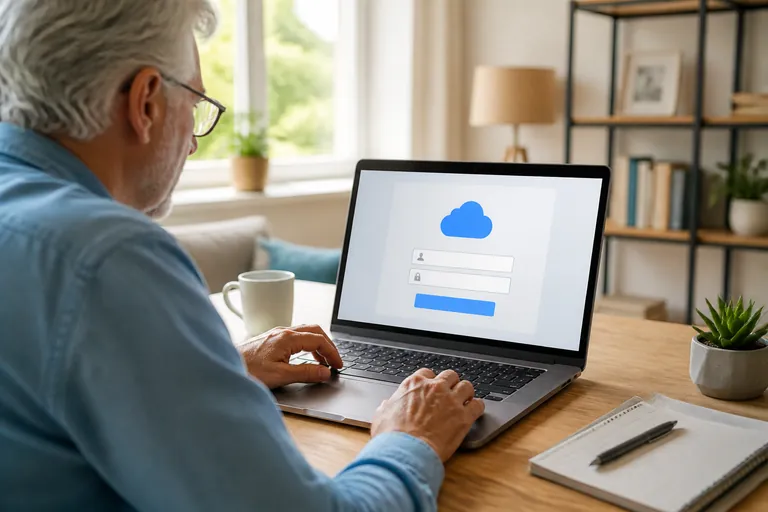
A skype belépés már nem a régi Skype felületén történik: a Microsoft a felhasználókat a Microsoft Teams ingyenes változatába terelte. Nyissa meg a Microsoft Teams hivatalos oldalát, majd elsőként válassza a bejelentkezési lehetőséget, és használja a korábbi Skype-fiókjához tartozó Microsoft-fiókot vagy e-mail-címet.
Mi lett a Skype-pal?
A Skype önálló szolgáltatásként megszűnt, ezért a régi Skype-alkalmazás vagy a korábbi belépési oldal már nem feltétlenül működik úgy, mint korábban. A Microsoft a kommunikációs funkciókat a Microsoft Teams ingyenes változatába vitte át.
Ez nem feltétlenül jelenti azt, hogy új fiókot kell készítenie. Ha a Skype használatához Microsoft-fiókot alkalmazott, ugyanazzal a fiókkal próbálhat belépni a Teamsbe. Ez lehet Outlook.com, Hotmail vagy más, Microsoft-fiókhoz tartozó e-mail-cím is. A felület és a gombok neve idővel változhat, ezért mindig az aktuálisan megjelenő bejelentkezési útmutatást kövesse.
A korábbi kapcsolatok, beszélgetések és egyéb adatok elérhetősége a fióktól és a Microsoft átállási folyamatától függhet. Ha valami nem jelenik meg, érdemes ugyanazzal a fiókkal ellenőrizni a belépést, amelyet korábban a Skype-hoz használt.
Skype belépés a Teamsben lépésről lépésre
A következő lépésekkel számítógépen vagy mobiltelefonon is elindíthatja a Skype helyetti bejelentkezést.
- Nyisson meg egy internetböngészőt, például Chrome-ot, Edge-et, Firefoxot vagy Safarit.
- Írja be közvetlenül a böngésző címsorába a Microsoft Teams hivatalos webcímét: teams.live.com.
- Keresse meg a bejelentkezéshez kapcsolódó lehetőséget az oldalon.
- Adja meg azt az e-mail-címet, telefonszámot vagy más azonosítót, amely a korábbi Skype-fiókjához tartozó Microsoft-fiókhoz kapcsolódik.
- Írja be a jelszót, majd kövesse a képernyőn megjelenő utasításokat. Kétlépcsős ellenőrzés esetén a Microsoft további kódot kérhet.
- Ha a rendszer rákérdez a beállításokra, engedélyezze vagy utasítsa el azokat saját igénye szerint. A mikrofonhoz és a kamerához való hozzáférést csak akkor engedélyezze, ha hívást szeretne indítani.
- Sikeres belépés után ellenőrizze, hogy a megfelelő fiók nyílt-e meg. Több Microsoft-fiók esetén előfordulhat, hogy nem azt látja, amelyet korábban Skype-hoz használt.
A skype bejelentkezés kifejezésre sokan még mindig a régi szolgáltatást értik. A gyakorlatban azonban most a Teams ingyenes változatában kell keresni a korábbi Skype-fiókhoz kapcsolódó lehetőségeket. Ha csak gyorsan szeretne belépni, a webes változatot alkalmazhatja, de telepíthető alkalmazás is elérhető lehet az eszközéhez.
Mi kell a skype online bejelentkezéshez?
A skype online bejelentkezéshez működő internetkapcsolatra és a Microsoft-fiók azonosítójára van szükség. Az azonosító általában az az e-mail-cím vagy telefonszám, amellyel a Skype-ot használta. A jelszót nem szükséges megváltoztatni csak azért, mert a szolgáltatás Teamsbe került, kivéve, ha a rendszer ezt kéri, vagy már nem emlékszik rá.
Ha korábban automatikusan lépett be, lehet, hogy a böngésző már elmentette a Microsoft-fiókot. Ilyenkor is ellenőrizze a fiók nevét, mielőtt folytatja. Közös vagy nyilvános számítógépen ne hagyja bekapcsolva a tartós belépést, és a használat végén jelentkezzen ki.
Telefonon a Teams alkalmazás használata lehet kényelmesebb. Az alkalmazást csak hivatalos alkalmazás-áruházból telepítse, majd ugyanazzal a fiókkal jelentkezzen be. Ne adja meg a jelszavát olyan oldalakon, amelyek e-mailben, üzenetben vagy felugró ablakban kérik azt, és nem a hivatalos Microsoft-címre vezetnek.
Jelszó visszaállítása és új fiók létrehozása
Ha nem tudja a korábbi Skype-fiók jelszavát, a bejelentkezési oldalon keresse a jelszó elfelejtéséhez vagy visszaállításához kapcsolódó lehetőséget. A Microsoft ezután azonosítást kérhet, például ellenőrzőkódot küldhet a fiókhoz társított e-mail-címre vagy telefonszámra.
Az ellenőrzőkódot csak a hivatalos bejelentkezési folyamatban használja. A kódot és a jelszót senkinek ne küldje el. Ha már nem fér hozzá a régi e-mail-címhez vagy telefonszámhoz, a Microsoft fiók-helyreállítási folyamatának kérdéseit kell követnie. A siker esélyét növelheti, ha a korábban használt adatokat pontosan adja meg.
Ha korábban nem volt Microsoft-fiókja, a Teams használatához új fiókra lehet szükség. A regisztráció során olyan e-mail-címet használjon, amelyhez hozzáfér, és állítson be egy erős, máshol nem használt jelszót. A régi Skype-fiók adatai ezután nem feltétlenül kapcsolódnak automatikusan az új fiókhoz.
Fiók törlését csak körültekintően kezdeményezzen. A Skype megszűnése önmagában nem jelenti azt, hogy a Microsoft-fiókja automatikusan törlődött. A fiók törlése más Microsoft-szolgáltatásokat is érinthet, ezért előtte ellenőrizze, milyen adatok és szolgáltatások kapcsolódnak hozzá.
Skype meghívó küldése a Teamsben
A régi értelemben vett Skype-meghívó helyett a Teamsben indíthat beszélgetést vagy hívást, majd megoszthatja a csatlakozáshoz szükséges hivatkozást. A pontos lehetőség attól függ, hogy weben vagy alkalmazásban használja a szolgáltatást.
- Jelentkezzen be a Teams ingyenes változatába.
- Indítson új beszélgetést vagy hívást a felületen megjelenő lehetőségek egyikével.
- Adja hozzá a meghívni kívánt személyt, vagy keresse a találkozóhoz, beszélgetéshez kapcsolódó megosztási lehetőséget.
- Másolja ki a létrehozott hivatkozást, ha a rendszer ilyet kínál.
- Küldje el a linket e-mailben vagy üzenetben annak, akivel beszélni szeretne.
A meghívott személynek nem feltétlenül kell Skype-fiókkal rendelkeznie, de a csatlakozás feltételei a Teams aktuális beállításaitól függnek. A linket csak annak küldje el, akit valóban meg szeretne hívni. Ha érzékeny témáról beszél, a találkozó adatvédelmi beállításait is ellenőrizze.
Hibaelhárítás, ha nem sikerül a belépés
- Nem nyílik meg az oldal: ellenőrizze az internetkapcsolatot, frissítse a böngészőt, majd írja be újra kézzel a hivatalos címet.
- A jelszó hibás: figyeljen a kis- és nagybetűkre, valamint arra, hogy nem maradt-e bekapcsolva a Caps Lock. Ha továbbra sem sikerül, indítsa el a jelszó-visszaállítást.
- Másik fiók jelenik meg: jelentkezzen ki, majd válassza a megfelelő Microsoft-fiókot. Több fiók használatakor az inkognitóablak is segíthet az elkülönítésben.
- Nem érkezik meg az ellenőrzőkód: nézze meg a levélszemét mappát, ellenőrizze a telefonszámot vagy e-mail-címet, és kérjen új kódot, ha erre van lehetőség.
- Nem látja a régi beszélgetéseket: ellenőrizze, hogy ugyanazzal a fiókkal lépett-e be, amelyet Skype-hoz használt. Az adatok elérhetősége az átállás és a fiók állapota szerint eltérhet.
- Nem működik a kamera vagy a mikrofon: ellenőrizze a böngésző vagy az alkalmazás engedélyeit, valamint azt, hogy másik program nem használja-e az eszközt.
Adathalászok a Skype megszűnésére hivatkozva hamis belépési oldalakat küldhetnek. Ne a kapott üzenetben lévő ismeretlen linkről induljon, és a jelszavát kizárólag a hivatalos Microsoft-oldalon adja meg. A Microsoft vagy a szolgáltató ügyfélszolgálata sem kéri el Öntől a teljes jelszót.
Más szolgáltatások belépési útmutatóját is megtalálja például a Facebook belépés és az Outlook és Hotmail belépés oldalán. Ezek külön szolgáltatások, ezért minden esetben az adott szolgáltatás hivatalos belépési oldalát használja.
Gyakori kérdések
Be lehet lépni Skype-fiókkal a Teamsbe?
Igen, ha a Skype-fiók Microsoft-fiókhoz kapcsolódott. Ugyanazzal az e-mail-címmel vagy telefonszámmal és jelszóval próbálkozzon.
Kell új Skype-fiókot regisztrálni?
Nem Skype-fiókot kell létrehoznia, mert a szolgáltatás megszűnt. Ha nincs Microsoft-fiókja, a Teams használatához létrehozhat egyet.
Hogyan küldhetek Skype-meghívót?
A Teamsben indítson beszélgetést vagy hívást, majd használja a résztvevő hozzáadására vagy a csatlakozási hivatkozás megosztására szolgáló lehetőséget.
Törlődött a Microsoft-fiókom a Skype megszűnésével?
Nem automatikusan. A Skype megszűnése és a Microsoft-fiók törlése külön folyamat, ezért a fiók állapotát a Microsoft bejelentkezési oldalán ellenőrizheti.