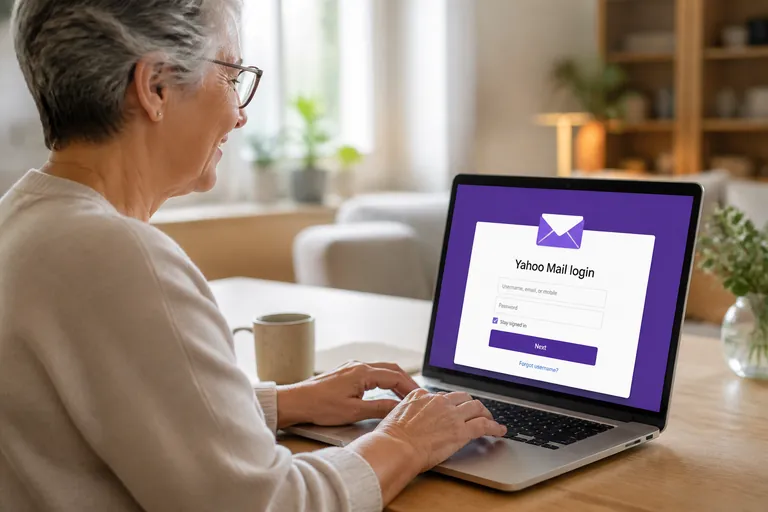
A freemail belépés a hivatalos oldalon, a freemail.hu címen kezdhető el. Nyissa meg ezt a címet böngészőben, majd írja be a Freemail-fiókjához tartozó e-mail-címet és jelszót a belépési mezőkbe. Ha az oldal nem töltődik be, elfelejtette a jelszavát, vagy hibát jelez a rendszer, az alábbi lépések segítenek.
Freemail belépés böngészőből
A Freemail használatához nincs szükség külön programra számítógépen. Elég egy internetkapcsolattal rendelkező eszköz és egy böngésző, például Chrome, Edge, Firefox vagy Safari. A böngésző címsorába közvetlenül írja be a hivatalos címet. Ne egy ismeretlen keresési találatra vagy e-mailben kapott belépési hivatkozásra kattintson.
A Freemail felülete időnként változhat, ezért a mezők vagy a gombok helye kissé eltérhet. A lényeg mindig ugyanaz: a saját postafiókjához tartozó címet és jelszót kell megadnia, majd elindítani a belépést.
- Nyissa meg a számítógépen vagy telefonon az internetböngészőt.
- A címsorba írja be: freemail.hu. Ellenőrizze, hogy valóban a hivatalos webhely nyílt meg.
- Keresse meg a belépési területet a megnyíló oldalon.
- Írja be a teljes Freemail e-mail-címét, például a felhasználónevét és a hozzá tartozó végződést.
- Írja be a jelszavát. A jelszóban ügyeljen a kis- és nagybetűkre, valamint a számokra és különleges karakterekre.
- Indítsa el a belépést a felületen látható megfelelő lehetőséggel.
- Sikeres azonosítás után megjelenik a postafiókja, ahol elolvashatja a beérkező leveleket és új üzenetet írhat.
A jelszót ne küldje el senkinek, és cikkhez, telefonbeszélgetéshez vagy ügyfélszolgálati megkereséshez se diktálja be. Ha a böngésző felajánlja a jelszó mentését, közös vagy nyilvános számítógépen válassza a mentés elutasítását.
Freemail.hu bejelentkezés telefonon és régebbi felületen
Telefonon is használhatja a Freemailt böngészőből. Nyissa meg a mobilböngészőt, írja be a hivatalos címet, majd ugyanúgy adja meg az e-mail-címét és a jelszavát. A kisebb kijelző miatt előfordulhat, hogy a belépési mezők egymás alatt jelennek meg, vagy az oldal mobilnézetet használ.
Részletesebb segítséget a Freemail bejelentkezés mobilról útmutatóban talál. Androidon és iPhone-on is fontos, hogy ne egy kétes eredetű alkalmazásba írja be a belépési adatait. Ha korábban mentett jelszót használ, ellenőrizze, hogy a böngésző nem egy régi vagy másik fiókhoz tartozó adatot töltött-e ki.
A „Freemail belépés régi” vagy „Origo Freemail belépés” kifejezésekkel sokan régebbi oldalt keresnek. A korábbi felületek, régi webmail-változatok és más szolgáltatói oldalak nem feltétlenül működnek. A biztonságos megoldás az, ha mindig a hivatalos Freemail-címet írja be közvetlenül a böngészőbe.
Gyakori belépési hibák és megoldásuk
Ha nem sikerül bejelentkezni, először ne próbálkozzon sokszor egymás után találomra. A hiba oka gyakran egy elgépelés, bekapcsolt Caps Lock vagy egy régi, automatikusan kitöltött jelszó.
- Hibás e-mail-cím: Ellenőrizze a teljes címet, a pontokat, az esetleges aláhúzásokat és a domainvégződést. A szóközök is hibát okozhatnak.
- Rossz jelszó: Kapcsolja ki ideiglenesen a Caps Lock billentyűt, és írja be lassan újra a jelszót. Telefonon nézze meg, nem javítja-e át automatikusan a készülék a beírt szöveget.
- Elfelejtett jelszó: Használja a fiók helyreállítására szolgáló lehetőséget, ha az elérhető. A részletes lépéseket a Freemail jelszó elfelejtve útmutató ismerteti.
- Nem tölt be az oldal: Frissítse az oldalt, ellenőrizze az internetkapcsolatot, majd próbálja ki másik böngészőben.
- Sütik vagy gyorsítótár hibája: A böngésző beállításaiban törölje az adott webhelyhez tartozó sütiket és gyorsítótárat, majd nyissa meg újra a hivatalos címet.
- Elavult böngésző: Frissítse a Chrome, Edge, Firefox vagy Safari böngészőt. Egy régi böngésző nem mindig jeleníti meg megfelelően a modern weboldalakat.
- Karbantartás vagy átmeneti kiesés: Ha több eszközön és több böngészőben sem működik a belépés, átmeneti szolgáltatási hiba is lehet. Várjon egy keveset, majd próbálkozzon később.
A „Freemail karbantartás 2024” keresés sok régebbi információhoz vezethet. Egy korábbi karbantartás leírása nem feltétlenül vonatkozik a jelenlegi állapotra. Hasonlóan, a „t-email.hu belépés”, „t-webmail” vagy „Freemail online ügyfélszolgálat” kifejezések különböző régi vagy más szolgáltatáshoz kapcsolódó találatokat adhatnak. Mindig ellenőrizze a webcímet, mielőtt adatot ír be.
Biztonságos Freemail használat
Adathalászok hamis belépési oldalakat készíthetnek, amelyek hasonlítanak a valódi webhelyre. A hamis oldal célja általában az e-mail-cím és a jelszó megszerzése. A jelszavát csak a hivatalos Freemail-címen adja meg. Ha üzenetben sürgetik, hogy azonnal erősítse meg a fiókját, előbb zárja be az üzenetet, és saját maga írja be a böngészőbe a címet.
Ellenőrizze a böngésző címsorát, és ne csak az oldal kinézetére hagyatkozzon. A lakat ikon önmagában nem bizonyítja, hogy a webhely valóban a szolgáltatóhoz tartozik, ezért a domainnevet is olvassa el. Ismeretlen programba, böngészőkiegészítőbe vagy alkalmazásba ne írja be a Freemail-jelszavát.
Közös, munkahelyi, könyvtári vagy szállodai számítógépen a használat végén mindig jelentkezzen ki. Ne jelölje be az automatikus belépést, és ne engedje, hogy a böngésző elmentse a jelszót. Ha elfelejtett kijelentkezni, saját, megbízható eszközéről változtassa meg a jelszót, amennyiben hozzáfér a fiók biztonsági beállításaihoz.
A spam, a fekete háttér vagy az akadálymentesített Freemail megjelenése önmagában nem feltétlenül jelent hibát. A képernyő megjelenése függhet a böngészőtől, a telefon beállításaitól, a kontrasztmódtól és a felület aktuális változatától. Ha a levelek között gyanús üzenetet talál, ne nyissa meg a benne szereplő ismeretlen hivatkozásokat, és ne válaszoljon a feladónak.
Regisztráció, törlés és segítségkérés
Ha még nincs Freemail-fiókja, külön regisztrációs folyamatra van szükség. A regisztráció közben olyan adatokat adjon meg, amelyekhez később is hozzáfér, mert ezek segíthetnek a fiók helyreállításában. A folyamatot a Freemail regisztráció útmutató alapján követheti.
Fiók törlése előtt mentse le a fontos leveleket és mellékleteket, mert a törlés következményei tartósak lehetnek. A törlési lehetőséget és a szükséges ellenőrzéseket a Freemail fiók törlése oldalon találja.
A „megszűnik a Freemail” keresés mögött gyakran egy régi hír, egy átmeneti elérési probléma vagy egy konkrét fiók gondja áll. Egy ilyen keresési találatból ne következtessen automatikusan arra, hogy minden fiók megszűnt. Ha a hivatalos oldalon tartósan nem tud belépni, keresse a szolgáltató aktuális tájékoztatási vagy kapcsolatfelvételi lehetőségét. Az ügyfélszolgálatnak soha ne küldje el a jelszavát.
Gyakori kérdések
Miért nem sikerül a freemail.hu belépés?
Leggyakrabban elgépelés, Caps Lock, régi mentett jelszó, hibás süti vagy átmeneti szolgáltatási probléma okozza. Próbálja ki a fenti ellenőrzéseket másik böngészőben is.
Van külön Freemail alkalmazás Androidra?
Telefonon a mobilböngészőből is elérheti a postafiókot. Csak megbízható forrásból származó alkalmazást használjon, és ismeretlen programba ne írja be a jelszavát.
Megszűnik a Freemail?
Egy régi hír vagy átmeneti hiba önmagában nem bizonyítja a szolgáltatás megszűnését. Az aktuális állapotot a hivatalos webhelyen és a szolgáltató saját tájékoztatásában ellenőrizze.
Mit tegyek, ha elfelejtettem a jelszavamat?
Indítsa el a hivatalos helyreállítási folyamatot, és kövesse a képernyőn megjelenő utasításokat. Ha nincs hozzáférése a helyreállításhoz szükséges adatokhoz, a szolgáltató kapcsolattartási lehetőségeit kell használnia.