A freemail bejelentkezés mobilról legegyszerűbben a telefon böngészőjében indítható el. Nyissa meg a hivatalos Freemail oldalt, keresse meg a belépési felületet, majd írja be a Freemail-címét és a hozzá tartozó jelszót. Ugyanez a fiók használható lehet a telefon beépített levelezőjében vagy egy levelezőalkalmazásban is, ha a szükséges beállításokat helyesen adja meg.
Freemail bejelentkezés mobilról böngészőben
A mobilböngészős belépéshez nincs szükség külön programra. A módszer Androidos telefonon, iPhone-on és más, internetképes mobilkészüléken is hasonló. A felület idővel változhat, ezért a gombok vagy mezők neve kissé eltérhet a készülékén.
- Nyissa meg a telefon internetböngészőjét, például a Chrome-ot, a Safarit vagy a készülék másik böngészőjét.
- A címsorba írja be a Freemail hivatalos webcímét. Ne egy keresőben megjelenő, ismeretlen oldalra kattintson, hanem ellenőrizze, hogy valóban a hivatalos cím szerepel-e.
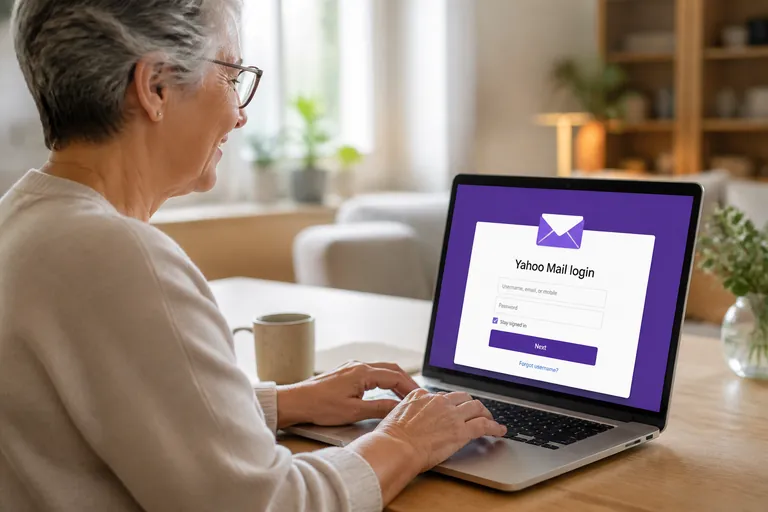
- Keresse meg a bejelentkezési részt. Itt általában két adatot kell megadnia: az e-mail-címét vagy felhasználónevét, valamint a jelszavát.
- Írja be az adatokat figyelmesen. Ügyeljen a kis- és nagybetűkre, a pontokra, az aláhúzásjelekre és arra is, hogy ne kerüljön véletlenül szóköz a cím elejére vagy végére.
- Indítsa el a belépést a képernyőn látható megfelelő lehetőséggel.
- Ha sikeres volt a hitelesítés, megjelenik a levelezési felület. A beérkező levelek, az elküldött üzenetek és a többi mappa innen érhető el.
Ha a telefon felajánlja a jelszó mentését, csak saját, zárolt készüléken fogadja el. Közös, kölcsönkapott vagy nyilvános telefonon ne mentse el a belépési adatokat. Használat után jelentkezzen ki, különösen akkor, ha más is hozzáférhet a készülékhez.
Freemail belépés mobilon a levelezőalkalmazásban
A böngésző helyett a telefon beépített levelezőprogramját vagy egy külön levelezőalkalmazást is használhat. Ilyenkor a programban új postafiókot kell hozzáadni, majd meg kell adni a Freemail-címet és a jelszót. Egyes alkalmazások automatikusan felismerik a levelezési szolgáltatót, mások kézi beállítást kérnek.
- Nyissa meg a telefon beállításait vagy a használt levelezőalkalmazást.
- Keresse meg a fiókok, postafiókok vagy új e-mail-fiók hozzáadására szolgáló részt.
- Válassza az e-mail-fiók hozzáadását, majd adja meg a Freemail-címét.
- Ha az alkalmazás kéri, írja be a jelszót is. A jelszót kizárólag a telefon megbízható, hivatalos levelezőalkalmazásában adja meg.
- Ha az automatikus beállítás nem sikerül, válassza a kézi beállítás lehetőségét.
- A kézi beállításnál kövesse a Freemail aktuális levelezőszerver-adatainak útmutatóját. A bejövő levelekhez és a kimenő levelekhez külön szerveradat tartozhat, ezért ne találomra írjon be értékeket.
- Mentse a beállítást, majd várja meg, amíg az alkalmazás letölti a mappákat és az üzeneteket.
A levelezőalkalmazásban megjelenő üzenetek kezelése eltérhet a böngészős felülettől. Például a szinkronizálás késhet, vagy az alkalmazás csak bizonyos mappákat jeleníthet meg. Ha a beállítás után sem érkeznek meg az új levelek, először ellenőrizze az internetkapcsolatot és a fiók beállításait, majd próbálja ki a böngészős belépést is.
Mi kell a freemail bejelentkezéshez?
A belépéshez általában a Freemail-fiókhoz tartozó e-mail-címre vagy felhasználónévre és a hozzá tartozó jelszóra van szükség. A telefonhoz kapcsolódó Google- vagy Apple-fiók önmagában nem helyettesíti a Freemail jelszavát. A freemail bejelentkezés facebookkal sem tekinthető automatikusnak: csak akkor használható külső fiókos belépés, ha azt maga a szolgáltató az adott felületen egyértelműen felkínálja. Ne adja meg a Freemail-jelszavát Facebookon vagy más, nem hivatalos oldalon.
Ha még nincs Freemail-postafiókja, előbb regisztrálnia kell. Ehhez segítséget ad a Freemail regisztráció útmutatója. Ha másik e-mail-szolgáltatót használna, a Gmail belépésről szóló útmutató is hasznos lehet.
Hibaelhárítás, ha nem enged be
A sikertelen freemail belépés mögött gyakran egyszerű elírás vagy elavult mentett jelszó áll. Haladjon végig az alábbi ellenőrzéseken.
- Ellenőrizze a webcímet: csak a hivatalos Freemail-oldalon adja meg a jelszavát. Az adathalász oldalak hasonló kinézetűek lehetnek, ezért a címsorban szereplő címet mindig nézze meg.
- Írja be újra az adatokat: kapcsolja ki ideiglenesen a billentyűzet automatikus javítását, és ellenőrizze, hogy nem maradt-e szóköz a címben vagy a jelszóban.
- Vizsgálja meg a billentyűzetet: a Caps Lock, a magyar és az angol kiosztás, valamint a speciális karakterek is okozhatnak hibát.
- Próbálja ki másik hálózaton: váltson Wi-Fi és mobilinternet között. Gyenge vagy korlátozott kapcsolatnál a belépési oldal nem töltődik be megfelelően.
- Törölje a hibásan mentett adatot: ha a telefon régi jelszót tölt ki automatikusan, törölje a kitöltést, és gépelje be kézzel az aktuális adatot. A mentett jelszavak kezeléséhez további segítséget talál a böngészőben mentett jelszavak megtekintéséről szóló oldalon.
- Frissítse az alkalmazást: régi levelezőprogram vagy elavult böngésző esetén telepítse a készülékhez elérhető frissítéseket.
- Állítsa vissza a jelszót: ha biztosan nem emlékszik rá, használja a Freemail jelszó-helyreállítási lehetőségét. A folyamathoz szükség lehet a fiókhoz korábban megadott helyreállítási adatokra.
A Freemail jelszó elfelejtve útmutató segít a visszaállítási lépésekben. Ha a levelezőalkalmazásban nem működik a belépés, de a böngészőben igen, valószínűleg az alkalmazás beállításaival van gond. Ilyenkor törölje a hibás postafiók-beállítást, majd adja hozzá újra, vagy ellenőrizze a szolgáltató aktuális szerveradatait.
Soha ne küldje el jelszavát e-mailben, üzenetben vagy telefonon másnak. A szolgáltató ügyfélszolgálata sem kérheti el a teljes jelszót. Ha gyanús oldalon adta meg az adatokat, minél hamarabb változtassa meg a jelszót a hivatalos felületen, és ellenőrizze a fiók biztonsági beállításait.
Gyakori kérdések
Hogyan lehet belépni a Freemailre telefonról?
Nyissa meg a hivatalos Freemail-weboldalt a mobilböngészőben, adja meg az e-mail-címét vagy felhasználónevét és a jelszavát, majd indítsa el a belépést.
Működik a Freemail belépés mobilalkalmazásból?
A Freemail-fiók használható lehet a telefon beépített levelezőjében vagy más levelezőalkalmazásban. Ehhez automatikus vagy kézi postafiók-beállításra lehet szükség.
Miért nem enged be a Freemail?
Okozhatja hibás jelszó, elírt e-mail-cím, régi automatikus kitöltés, gyenge internetkapcsolat vagy helytelen levelezőalkalmazás-beállítás. Ellenőrizze ezeket, és szükség esetén indítsa el a jelszó-visszaállítást.
Biztonságos a jelszó mentése a telefonon?
Saját, zárolt telefonon elfogadható lehet, de közös vagy nyilvános készüléken ne mentse el. Mindig csak a hivatalos Freemail-oldalon adja meg a jelszavát, és más használata után jelentkezzen ki.