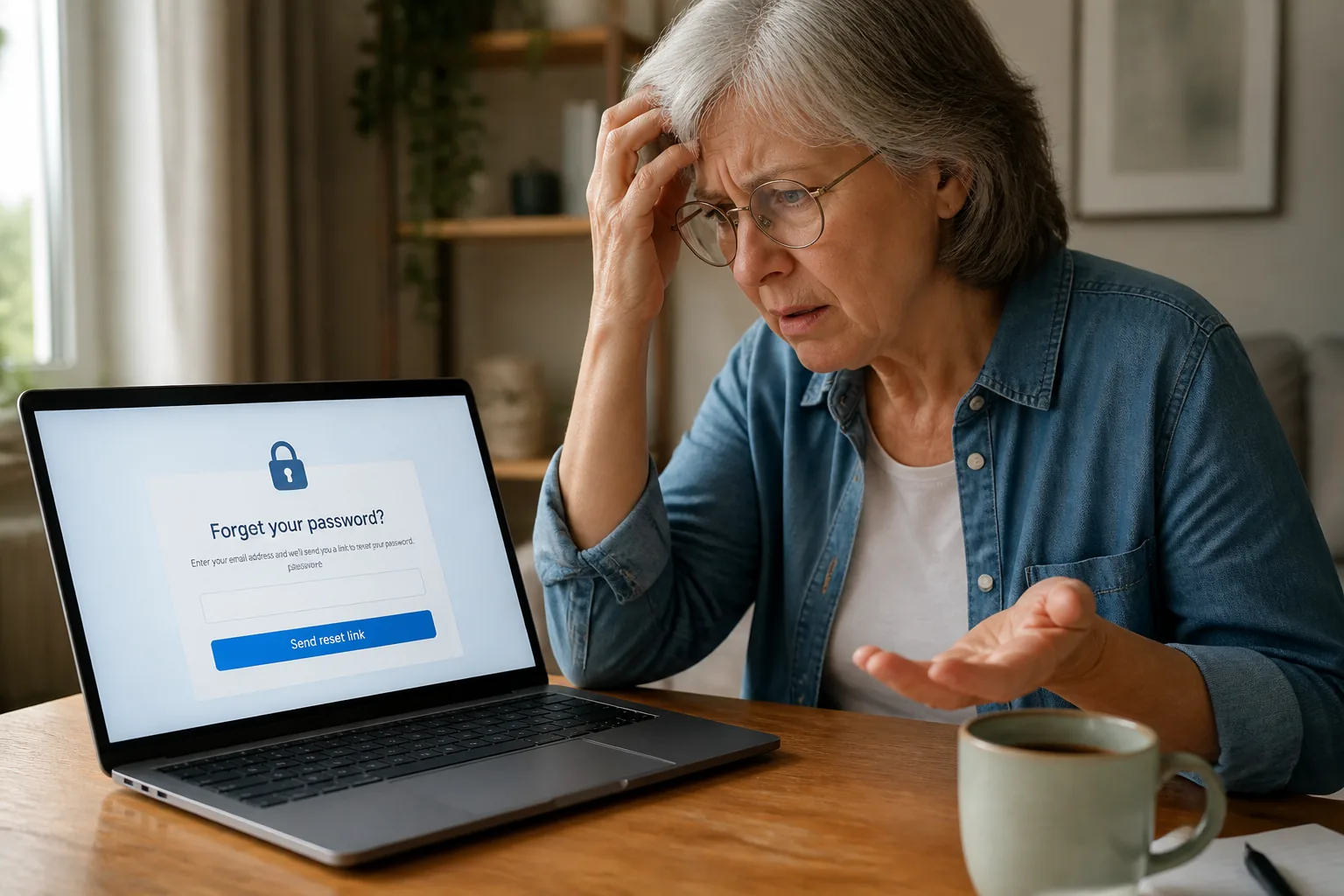
Ha a freemail elfelejtett jelszó miatt nem tud belépni, először nyissa meg a Freemail hivatalos oldalát: https://freemail.hu/. A belépési felületen keresse a jelszó visszaállítására szolgáló lehetőséget, majd kövesse a képernyőn megjelenő utasításokat. Az alábbi útmutató azt is bemutatja, mit tehet, ha nincs hozzáférése a helyreállító e-mail-címhez vagy telefonszámhoz.
Freemail elfelejtett jelszó visszaállítása
A Freemail-jelszó helyreállítása általában a belépési oldalon indítható el. A felület elrendezése és a feliratok idővel változhatnak, ezért ne csak egy pontos gombnevet keressen, hanem a jelszó elfelejtésére, visszaállítására vagy segítségkérésre utaló lehetőséget.
- Nyissa meg a hivatalos Freemail-oldalt. A címsorban ellenőrizze, hogy valóban a freemail.hu cím szerepel.
- Adja meg a Freemail-fiókjához tartozó e-mail-címet vagy felhasználói azonosítót, attól függően, mit kér a rendszer.
- Válassza a jelszó helyreállítását vagy az elfelejtett jelszóhoz kapcsolódó lehetőséget.
- Adja meg a kért ellenőrző adatokat. Ilyen lehet például helyreállító e-mail-cím, telefonszám vagy más, a fiókhoz kapcsolódó adat.
- Nyissa meg a kapott üzenetet, ha a rendszer e-mailben vagy más csatornán küld visszaállítási lehetőséget.
- Állítson be új jelszót, majd próbáljon meg ismét belépni.
A visszaállító üzenet néha a levélszemét vagy a kéretlen levelek közé kerül. Ellenőrizze ezt a mappát is, de csak akkor nyissa meg a hivatkozást, ha a cím és a feladó valóban a hivatalos szolgáltatáshoz kapcsolódik.
Mi a teendő, ha nincs helyreállító e-mail vagy telefon?
Előfordulhat, hogy már nem használja a fiókhoz korábban megadott e-mail-címet vagy telefonszámot. Ilyenkor a rendszer nem biztos, hogy automatikusan engedélyezi a jelszó visszaállítását. A biztonsági ellenőrzés célja, hogy illetéktelen személy ne vehesse át a fiókot, ezért ne próbáljon találomra adatokat megadni.
Először ellenőrizze, hogy valóban a megfelelő Freemail-fiókot próbálja helyreállítani. Gondolja át, milyen másik e-mail-címet vagy telefonszámot használhatott korábban, és nézze meg, nincs-e még bejelentkezve a fiók egy régi telefonon, táblagépen vagy számítógépen. Ha egy eszközön még elérhető a postafiók, a beállítások vagy a fiók biztonsági részénél frissítheti a kapcsolattartási adatokat, majd módosíthatja a jelszót.
Ha sem a régi helyreállító adatokhoz, sem egy már bejelentkezett eszközhöz nem fér hozzá, használja a Freemail hivatalos súgóját vagy kapcsolatfelvételi lehetőségét. A szolgáltató kérhet olyan adatokat, amelyekkel ellenőrizhető a fiók tulajdonjoga, de a jelszavát senkinek ne küldje el. Biztonsági okból előfordulhat, hogy a hozzáférés nem állítható vissza, ha a tulajdonjogot nem lehet megfelelően igazolni.
Ha a belépéssel általában van gondja, a Freemail belépés lépései című útmutató segíthet az azonosító és a belépési felület ellenőrzésében. Mobiltelefonon jelentkező probléma esetén olvassa el a Freemail bejelentkezés mobilról útmutatót is.
Freemail jelszó módosítása belépés után
Ha még be tud lépni a fiókjába, nem kell az elfelejtett jelszó helyreállítását választania. A jelszót a fiók beállításai között, általában a biztonsági vagy személyes adatok részénél lehet megváltoztatni. A felület változhat, ezért keresse a jelszó, biztonság vagy fiókvédelem kifejezéseket.
- Lépjen be a Freemail-fiókjába a megszokott módon.
- Nyissa meg a fiók beállításait vagy a felhasználói profilhoz tartozó részt.
- Keresse meg a biztonsági beállításokat és a jelszó módosítására szolgáló lehetőséget.
- Adja meg a jelenlegi jelszót, ha a rendszer kéri.
- Írja be az új jelszót, majd írja be még egyszer az ellenőrzéshez.
- Mentse a módosítást, és ha szükséges, jelentkezzen be újra az új jelszóval.
Válasszon hosszú, egyedi jelszót, amelyet másik weboldalon nem használ. Ne legyen könnyen kitalálható név, születési dátum vagy egyszerű számsor. A jelszót ne küldje el e-mailben, és ne mondja be telefonon ismeretlen személynek. Ha nehezen jegyzi meg, használjon megbízható jelszókezelőt. A böngészőben mentett jelszavak ellenőrzéséről a mentett jelszavak megtekintése című útmutatóban olvashat.
Hibaelhárítás, ha nem tudok belépni a Freemailbe
A „Freemail nem tudok belépni” probléma nem mindig elfelejtett jelszó miatt jelentkezik. Az alábbi ellenőrzésekkel kizárhatja a gyakori hibákat.
- Ellenőrizze az azonosítót. Nézze meg, nem maradt-e ki egy karakter, illetve nem egy másik Freemail-címet próbál-e használni.
- Kapcsolja ki ideiglenesen a Caps Lockot. A jelszó kis- és nagybetűi számíthatnak. Figyeljen a szóközökre is, különösen akkor, ha bemásolja a jelszót.
- Próbálja meg kézzel beírni a jelszót. A böngésző régi vagy hibásan mentett jelszót tölthet ki automatikusan.
- Frissítse az oldalt. Ha a belépési oldal nem tölt be megfelelően, próbáljon másik böngészőt vagy privát ablakot.
- Ellenőrizze az internetkapcsolatot. Mobilhálózatnál válthat Wi-Fi-re, Wi-Fi esetén pedig próbálkozhat mobilinternettel.
- Ne próbálkozzon túl sokszor egymás után. A rendszer biztonsági okból átmenetileg korlátozhatja a próbálkozásokat.
- Kerülje a gyanús üzeneteket. A Freemail-jelszót kizárólag a hivatalos oldalon adja meg. Ismeretlen e-mailből vagy üzenetből ne nyissa meg a jelszó-visszaállító hivatkozást.
Közös vagy nyilvános számítógépen a használat végén mindig jelentkezzen ki. Ne jelölje be a belépési adatok megjegyzését olyan eszközön, amelyet mások is használnak.
Gyakori kérdések
Mit tegyek, ha nem érkezik meg a Freemail jelszó-visszaállító üzenet?
Ellenőrizze a levélszemét mappát, az e-mail-címet és az internetkapcsolatot. Ne kérjen rövid idő alatt sok új üzenetet. Ha továbbra sem érkezik meg, használja a hivatalos súgót.
Megváltoztathatom a Freemail jelszót belépés nélkül?
Igen, ha a belépési oldalon elérhető a jelszó-visszaállítás, és hozzáfér a kért ellenőrző adatokhoz. Ezek nélkül a rendszer nem feltétlenül tudja igazolni, hogy Ön a fiók tulajdonosa.
Miért nem működik az új jelszavam?
Ellenőrizze, hogy pontosan írja-e be, nem maradt-e bekapcsolva a Caps Lock, és nem tölt-e ki a böngésző egy régi jelszót. Szükség esetén törölje a mentett adatot, majd írja be kézzel az új jelszót.
Biztonságos-e a jelszót visszaállító e-mail linkje?
Csak akkor használja, ha a hivatalos Freemail-oldalról indította a folyamatot, és a hivatkozás valóban a hivatalos címre vezet. A jelszavát semmilyen üzenetre válaszolva ne adja meg.